


contents
スポンサーリンク
本ソフトは、2018年8月1日に【PCS予算会計8S】という名前にバージョンアップされ、有料化される旨のアナウンスがありました。
5,800円/1年になるようです。
当面、使い方は変わらないと思いますがご注意願います。
無料の製品を探して本ページにたどり着いた方には大変申し訳ありません。その場合、これ以降は読まなくて結構です。
便利な会計ソフト・PCS予算会計8Mのインストール
■はじめに
管理人がご紹介する、この無料で簡単!自治会の超便利・会計ソフトとは、【PCサービス】という会社がリリースしている会計ソフトで、現在の名称は、PCS予算会計8Mというものです。
インストールにあたって、PCサービス殿のホームページからプログラムをダウンロードしてインストールして使います。
このホームページにはマニュアルも同様にもありますので、ダウンロードや設定方法など経験のある方でしたら、これから説明する初心者用の操作方法にとらわれることなく、手っ取り早く、直接ご自分で操作してくださって結構です。
※なお、動作環境はOS: windows8(8.1)/7/Vista/XP/2000とありますが、管理人の方ではwindows10にて動作することを確認しております。
それでは、早速本題に入ります。
【インストール編】
■メーカーのホームページよりダウンロード
今回はインストール編です。 最初にインターネットブラウザのアドレス入力欄に
http://pcssoft.net/
を入力後、Enterキーを押すか、検索窓から
PCS予算会計8M
で検索してください。
その後、検索結果のPCS予算会計8Mをクリックすると、次の画面が現れます。
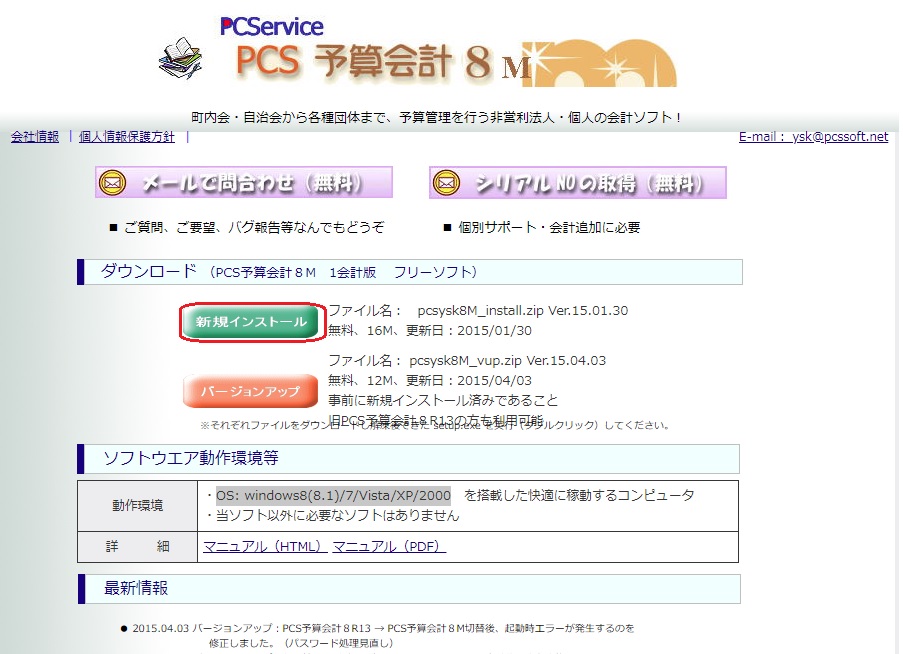
メーカーインストール画面
ここで、新規インストールボタンを押しますと、Windowsのダウンロードフォルダに圧縮ファイル
pcsysk8M_install.zip
がダウンロードされますので、このファイルをダブルクリックして解凍してください。
管理人はデスクトップにPCSysk8というフォルダーを作って、そこにZipファイルを移動して解凍してみました。すると下記のようになります。
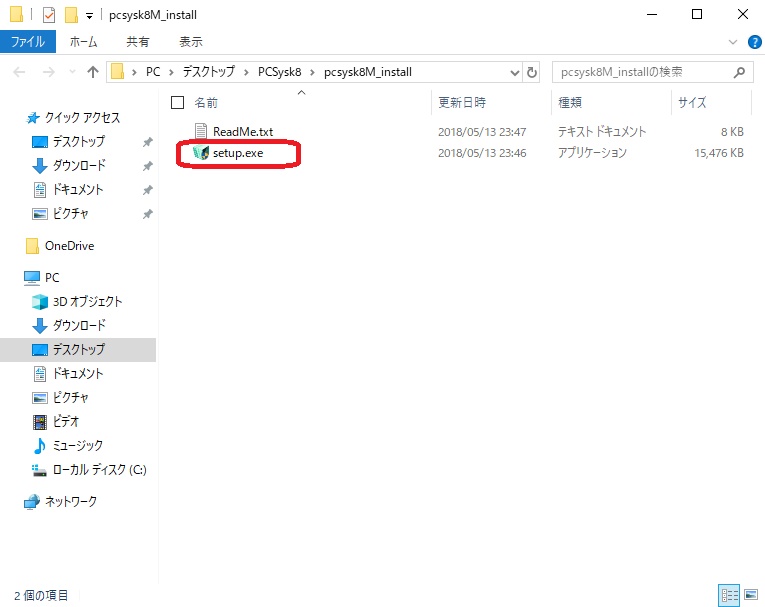
ここで、赤枠のsetup.exeを実行(ダブルクリック又は、マウス右クリックで管理者として実行)すると、いよいよインストールが始まります。
■インストール
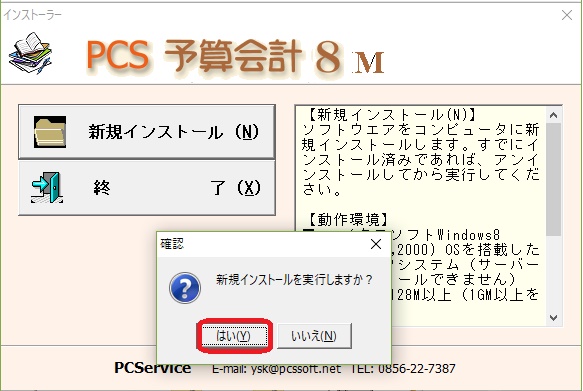
最初に次の画面が出ますので、新規インストールをクリックし確認ポップアップウィンドウで「はい」を選択します。
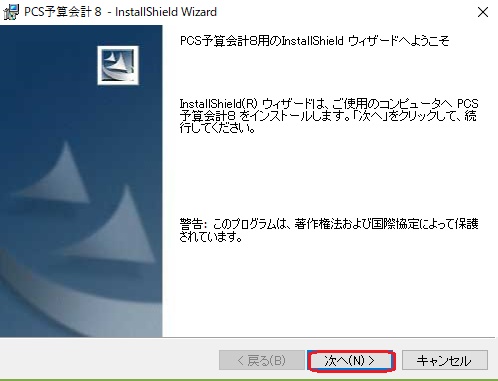
続いて、InstallShieldウィザード画面が出るので「次へ」えおクリックします。
引き続き、次のように数画面が出てきますので、赤枠で囲ったようにクリックして選択してください。
なお、途中にどこの場所にPCS予算会計8Mのプログラムをインストールするかを聞いてきますが、特に問題がなければ、例示したようにデフォルト(自動的に出てくる初期値通りの場所:この場合Cドライブのルート)で問題はないと思います。

この画面では、①→②の番号順にクリックしてください。

これも、この通り進めて大丈夫です。
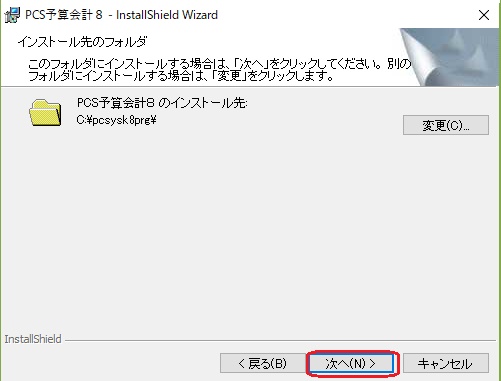
先に述べたように、このままで大丈夫ですが、展開個所にこだわる方は、変更ボタンをクリックして、任意の位置に変更してください。
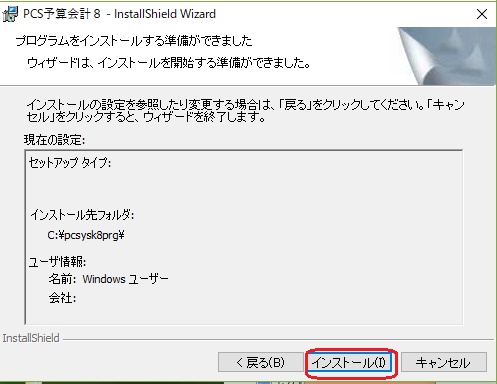
最後に、インストールをクリックするとしばらくして完了画面が出ます。
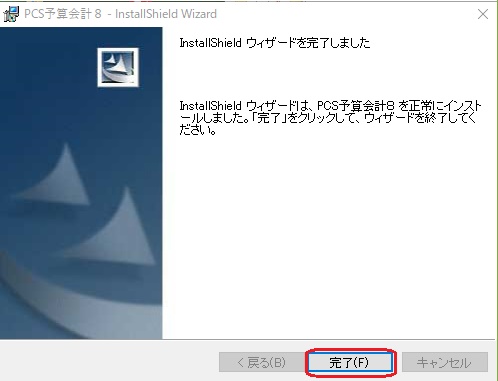
はい、この画面が出れば、インストールは完了ですので、完了ボタンをクリックしてください。
スポンサーリンク
便利な会計ソフト・PCS予算会計8Mの起動
■初回の起動
次は、いよいよPCS予算会計8Mを起動します。
初回だけ、初期設定の関係で2回目以降と異なる画面が出ますが、やることは簡単です。
先ほど、インストールするフォルダを指定しましたが、そこを開きます。
この例示では、Cドライブのルートディレクトリでしたね。
したがって、少し字が小さいですが、そのディレクトリ内にあるプログラムフォルダ
pcsysk8prg
のなかの赤枠のように
pcsysk8.exe
をクリックすると実行を開始し、次の画面が出てきますが、あとで変更できるので、とりあえずそのまま「OK」ボタンのクリックで大丈夫です。
※この場所を毎回見つける作業が面倒くさいようでしたら、赤枠を右クリックしてコンテキストメニューからショートカットの作成をクリックするとショートカットアイコンが出来ますので、これをデスクトップにドラッグ&ドロップするか、一番下のタスクバーにドラッグ&ドロップしてください。
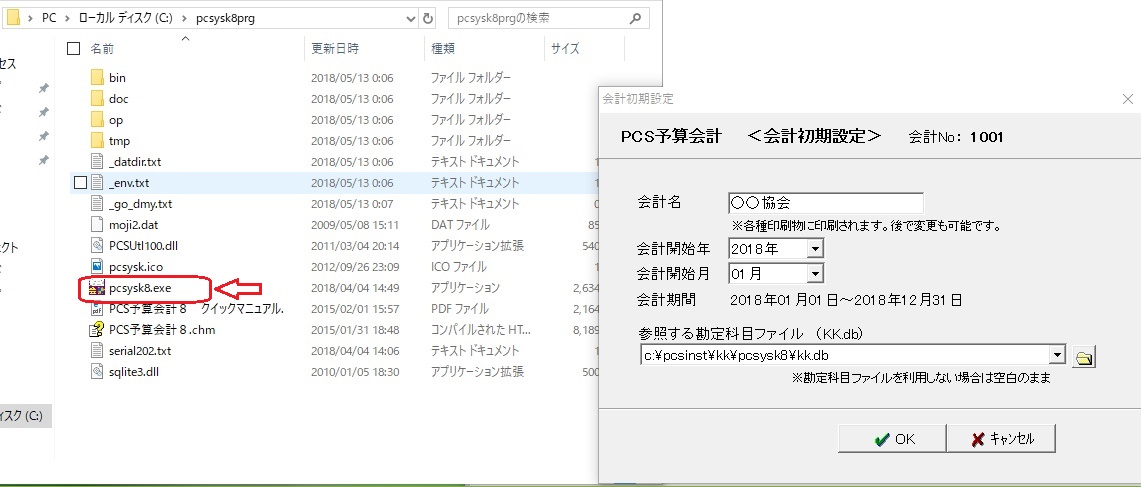
実際は、下記のように①→②の順でクリックしてください。
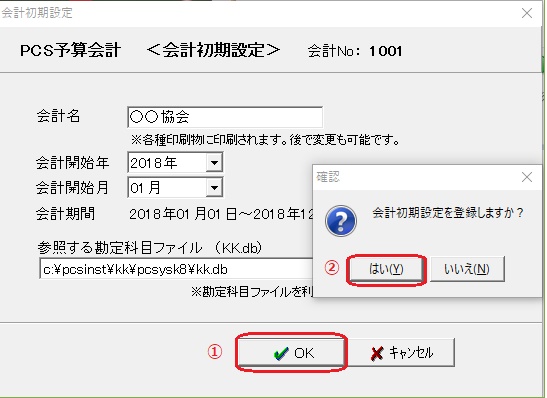
すると、最後に次の画面が出てきます。
■スタート画面
これが、スタート画面になります。
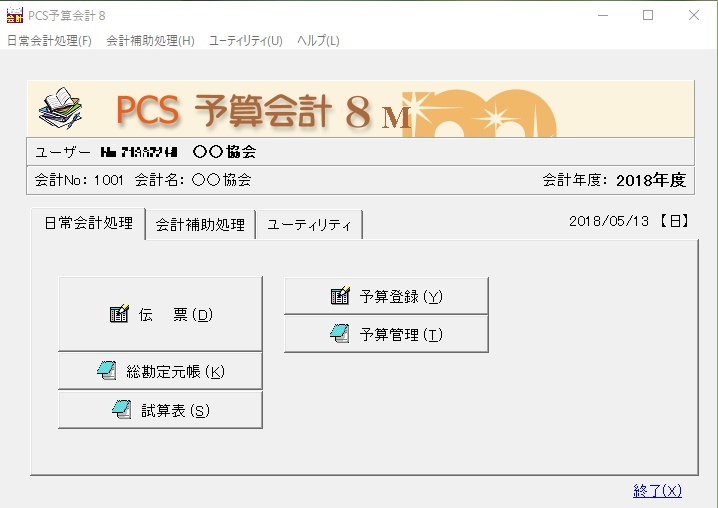
終了は、右上の✖マークか、右下の✖マークのクリックで終了します。
まとめ
今回は便利な会計ソフト・PCS予算会計8Mのインストール具体的なやり方をご説明しましたが、お疲れさまでした。
次回以降、この会計ソフトを使うにあたって最初に設定しなければならに項目について解説していきます。
スポンサーリンク