


contents
本ソフトは、2018年8月1日に【PCS予算会計8S】という名前にバージョンアップされ、有料化される旨のアナウンスがありました。
5,800円/1年になるようです。
当面、使い方は変わらないと思いますがご注意願います。
無料の製品を探して本ページにたどり着いた方には大変申し訳ありません。その場合、これ以降は読まなくて結構です。
先に投稿しました、無料で簡単!自治会の超便利・会計ソフトの使い方~伝票処理
の記事では、
との前提で解説をしたのですが、早速、もう少し規模の小さい自治会・PTAが対象の場合、それぞれの活動部会の費用内訳までを管理する場合に前回の説明では詳細がアバウトすぎて扱いにくいとのご指摘がありましたので、補足説明として、これに対応する形での勘定科目を使った例を以下にご紹介します。
説明の都合上、勘定科目のデータを説明用に書き換えての説明となりますが、当然それぞれの自治会やPTAにおかれましては実態に合わせて項目内容や、項目数が変更になると思います。ポイントとしては、「現金」扱いの内容を各活動部会用の財布に分けて(ここでは振替の概念を用いています)処理していくことにより、予算と実績を逐次「見える化」することに成功しています。
そして、各々の財布の内訳が明確になるため、その財布を実際の活動部門の責任者に安心して預けることが出来ることになります。会計担当者がすべての中身を都度都度タッチする必要はなく、伝票を渡してもらうルールを守ってもらうだけでいつでも一括処理できることになります。
また、間違いようがなくなりお金のトラブルもなくなりますね。
スポンサーリンク
勘定科目の前提形式その2
PCS予算会計8Mのトップ画面>会計補助処理>勘定科目メンテナンスの画面です。
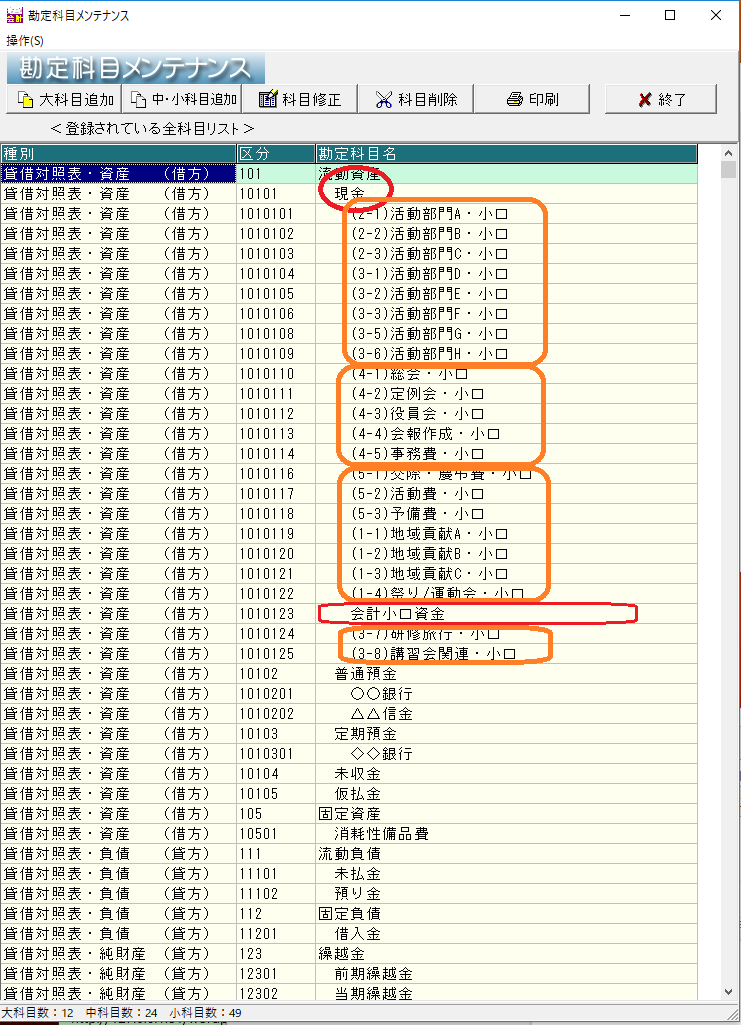
貸借対照表用の科目と収支計算書用の科目を見える化できる科目にカスタマイズした例を以下に掲載します。
最初は、貸借対照表です。
■貸借対照表の科目設定(例)
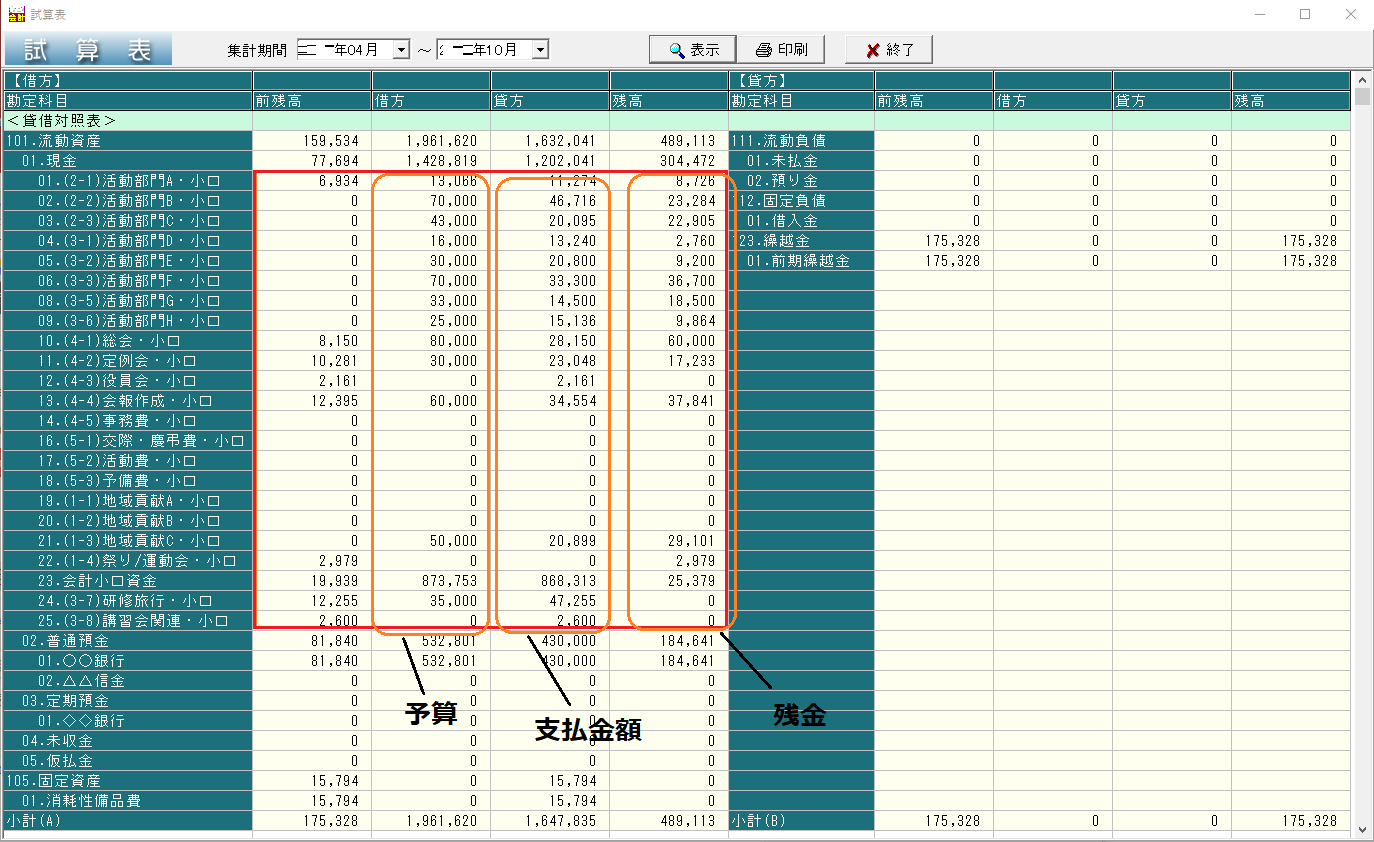
勘定科目を、「現金」扱いを単に現金として一つの財布にするのではなく、予算で分類している該当する各活動部門(オレンジの中の各「小口」)に分けます。こうすることで、伝票処理の日常業務の入力が行われると、どこから持ち出す現金であるのかが明確になるため、該当する予算と実態の対応がとれるわけです。
更に、辺うん類する現金のうち、赤で囲った「会計小口資金」を独立させることで、会計担当者として管理すべき金額が常にに明確になっています。
次に収支計算書の科目設定です。
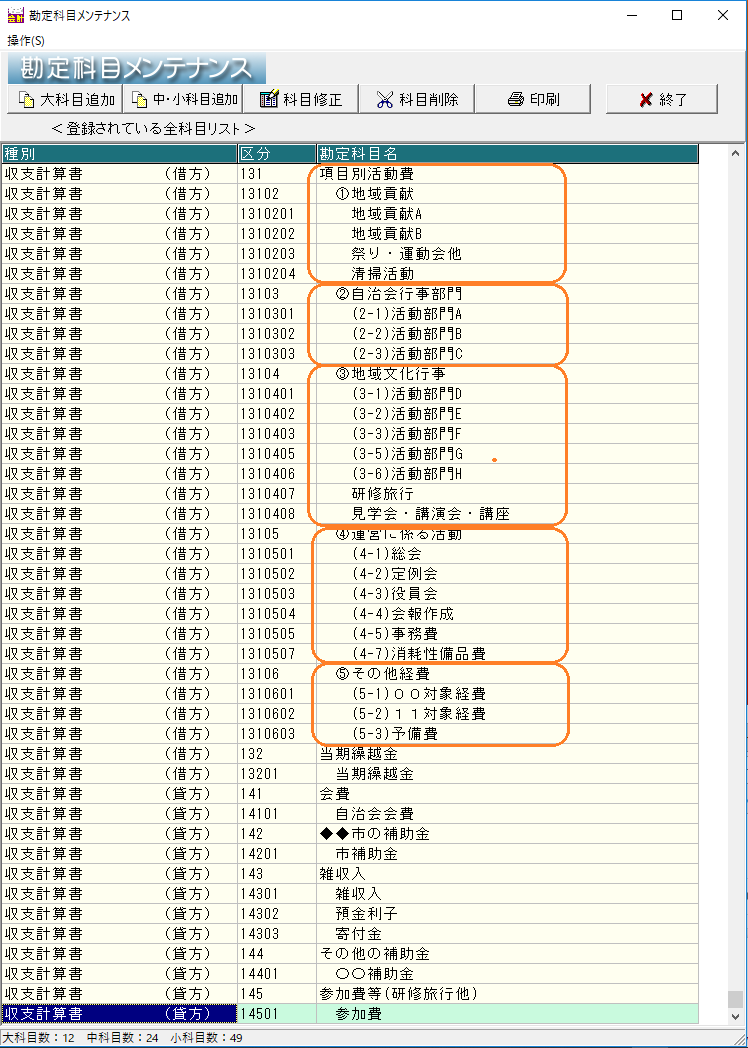
収支計算書の科目設定(例)
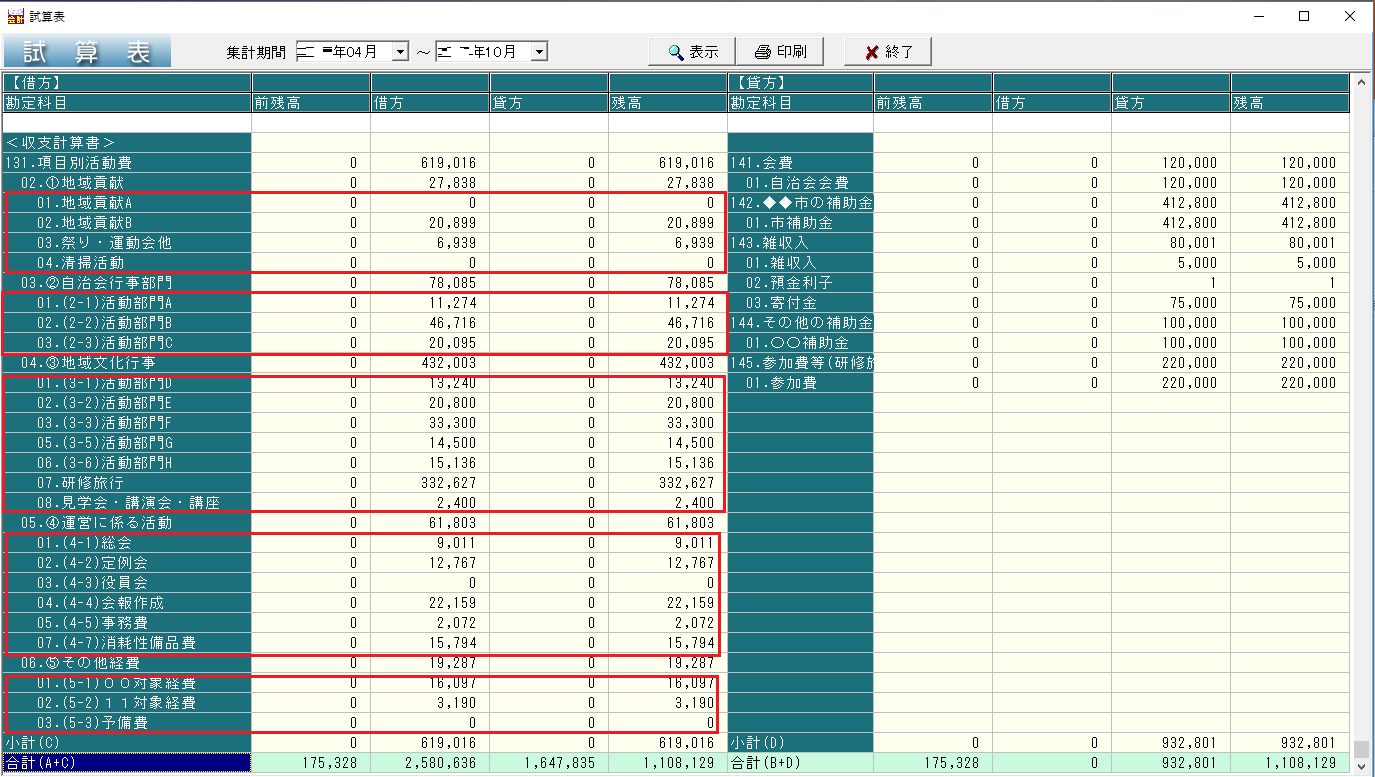
ここでも、上記、貸借対照表の支払い母体である「現金」内訳に対応する形で、費用が具体的に発生する活動部門の科目を設定すれば、伝票処理の日常業務の入力が行われるたびに、どの分類のどこへ支出しいく現金であるのかが明確になるため、同様に該当する予算と実態の対応がとれるわけです。
次に、上記前提形式に合わせた予算登録のについても例を挙げてみます。
予算登録画面その2
トップ画面>予算登録ボタンをクリックしてください。
すると次の画面が出ます。
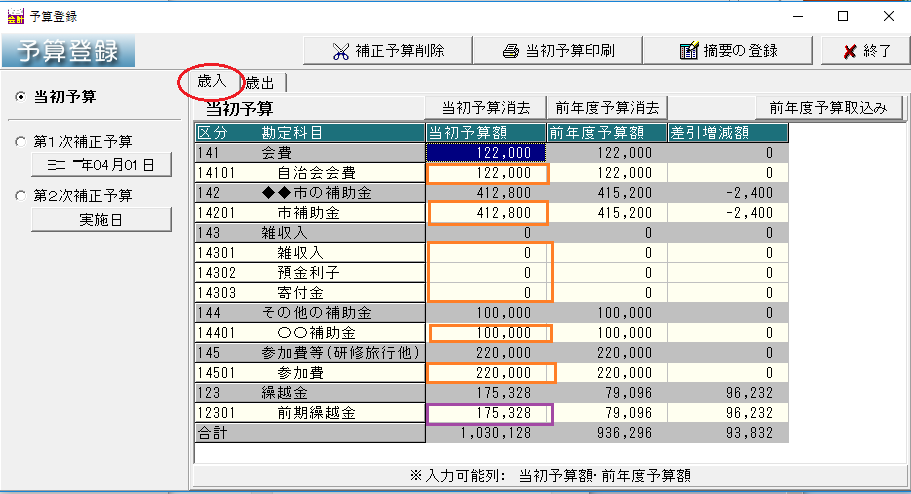
■予算登録(歳入)
勘定科目で設定した通りの科目に沿った形で、歳入タグ(収入)と歳出タグ(支出)に分かれてありますが、まずは歳入に当初予算額を入力していきましょう。
この時、行の背景がグレーの部分は自動計算ですので入力できません。クリーム色の内訳け側に入力していきます。
続いて、歳出の予算登録をしていきます。
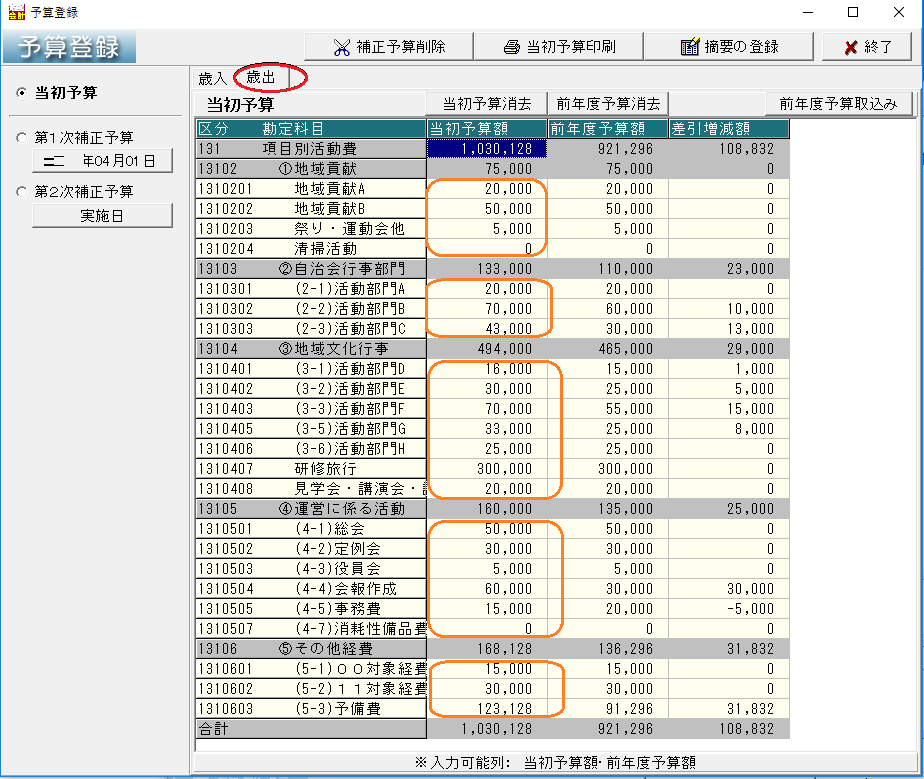
■予算登録(歳出)
歳出タブをクリックして、勘定科目設定で見える化のために詳細な内訳を作成しましたが、それに対応する形で歳出の登録科目一覧が自動的に展開されて表示されますので、歳入と同じように「当初予算」の見出しに対応する入力欄(クリーム色)に予算を登録していきます。
以上の予算登録を行うと、以降の日常の伝票入力処理のたびに予算と実態+予算に対する残高が自動計算され、先の投稿「無料で簡単!自治会の超便利・会計ソフトの使い方~帳票印刷」で解説した、試算表を観た場合にそれぞれ活動部門の詳細が一目瞭然で表現されます。
活動部門対応の支払伝票入力その2
次に、活動部門対応に実際に該当する小口からの支払い伝票(領収書から起票したもの)の例を示します。
「活動部門B・小口」⇒「活動部門B」に実際に支払った場合です。
トップ画面>「伝票」ボタン>「貸方」クリックでリストボックスが出るので、「活動部門B・小口」(使用する財布)を選択
次に、「借方」クリックでリストボックスが出るので、「活動部門B」(どの活動部門の費用か)を選択
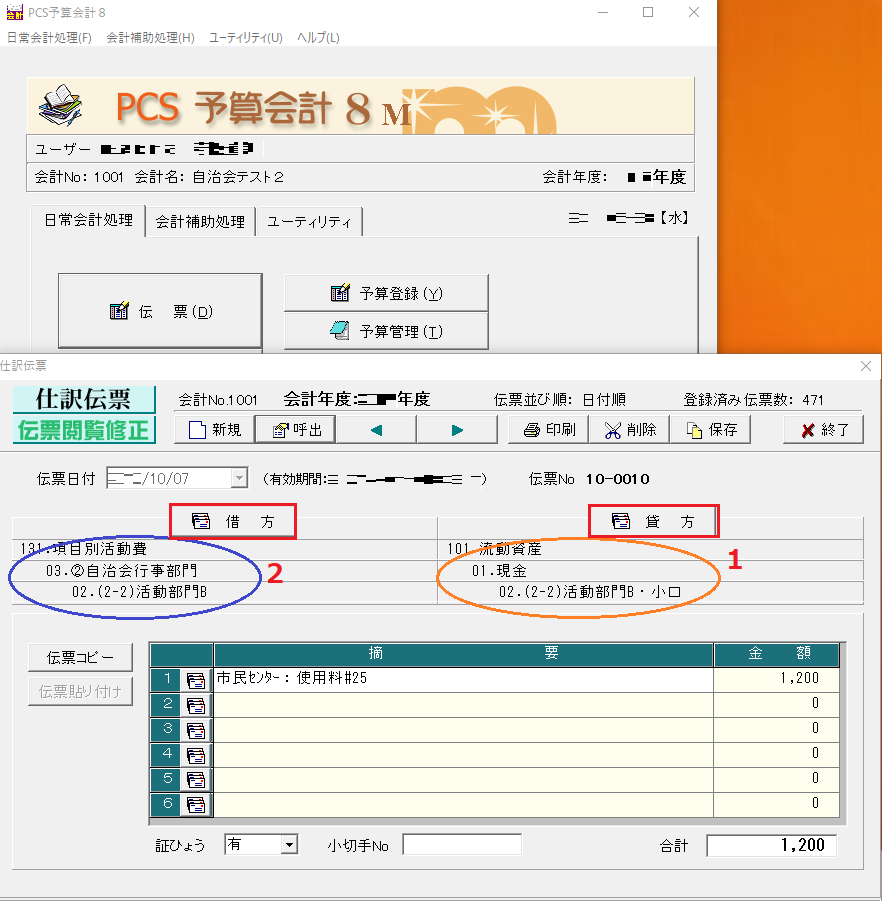
入力するのは、この図の繰り返しをするだけです。
すると、全体を見る試算表では、以下のようになります。
スポンサーリンク
試算表
いかなる時点でも見ることの試算表ですが、この例では最初に半年ほど経過したときのものを想定しました。
■試算表・貸借対照表
また収支計算書は以下のようになります。
■試算表・収支計算書
まとめ
いかがでしたでしょうか?
各活動部門ごとの収支を誰にいつでも、対してでも納得のいく会計報告書になっています。
もちろん、更に詳しく内訳を説明する場合は、先ほどの「試算表」と共に「総勘定元帳」という詳細な帳簿があるので、非常に詳細かつ明確な資料が瞬時に手に入れられるのですから、本当に便利ですね。
今回の、補助説明は以上でとなります。
今後また、ご質問等があれば、できる限り速やかに回答をしていきたいと思いますので、よろしくお願い致します。
スポンサーリンク