
contents
スポンサーリンク
はじめに
最近は、簡単スマホといわれるスマートフォンを使用しているシニア世代がかなり多くなりました。
今や、iphoneやスマホはその強烈な便利さで、老いも若きも押しなべての日常生活に深く入り込んできている状況となっています。
それもそのはず、iphoneで最初に開拓された世界はハンディパソコンそのものであり、小さいながら入力・出力の機器と融合した非常に便利で多機能な複合通信装置なのです。
スマホのとても多彩な機能
いわゆるスマホは、何といっても、無線技術とインターネット技術という相互コミュニケーション基盤の上に、電話機、電話帳、メール、時計、アラーム、ストップウォッチ、キッチンタイマー、電卓、音楽、映画、カメラ、ビデオカメラ、アルバム、ボイスレコーダー、メモと音声メモ、カレンダー、地図、カーナビ、コンパス、水平器、ゲームのほかに、最近はスイカ、クレジットカード、新聞、本などなど、ベーシックなものだけでも数えるのに大変なほどの便利な機能が手のひらサイズの携帯端末にオールインワンで入ってしまっているのですから、深く生活圏に入り込んでくるのは当然といえば当然ですね。
ちなみに今ではこれらスマホに搭載するアプリの胴元であるアップル社とグーグル社両方あわせれば、何と560万本ものアプリケーションが存在していることになっています。
まずは写真機能に絞りましょう
全体をまんべんなく見てしまうと機能が多すぎて、使い切れないよという声が聞こえてきそうですが、沢山の機能のうちどれか一つに着目してみると便利この上ないものになるものが少なからずあります。
今回は、たくさんの機能の中から、生活に非常に密着したカメラ機能に着目して自分のものにしていきたいと思います。
カメラ性能と機能の進化はとても速いスピードで進んでいます。この7年ほどの間で次元が違ってしまったほどの変化を遂げました。
画素数しかり、自動焦点機能しかり、明るさ調整しかりと、中でもここ2年ほどの進化は驚愕ものです。
多くのシニア世代の中にも浸透が進んだスマホを持つことで、カメラ性能の進化の恩恵を受けている方も多いと思います。
少し昔に比べれば写真そのものが一言でいうととても綺麗に精密になりましたね。
これは、スマホを動かしているコンピュータが高速になったのとカメラ性能が飛躍的に進んだのと、メモリが大容量・高速になったという様々な要素が良い方に作用したからです。
しかし、そうはいっても写真やビデオ撮影するとスマホ側の記憶メモリが大量に消費されてしまい写真を多くとる人にとってはあっという間にメモリ―不足に陥ってしまいとても都合が悪い状況です。そのためにスマホで撮った画像をこまめに別の媒体(パソコンを含む)に移動したりして結構気を使わないといけません。
また、その作業は結構面倒くさくて、その結果、スマホで撮る写真やビデオをあえて選びながら極力少なく撮ったりしているのではないでしょうか?
Googleフォトとのコラボ
そのような方々に朗報があります。いくら撮ってもメモリーが圧迫されることがなく常に快適に写真や動画を撮っていくことが出来るという環境です。それが、Googleフォトとスマホとの上手なコラボです。
今回はそれの説明をしていきたいと思います。最初の設定がいろいろと面倒なところがありますが、一回限りと割り切って説明通りにやっていただくと必ず上手くいきますので安心してください。
最初に、この夢のようなやり方がどのようにしてできるのかの原理を少しご説明します。
1.スマホで、写真やビデオを撮る(メモリーはスマホのメモリーの中に蓄える)
2.撮り溜めた写真やビデオを無線インターネット経由でグーグル社のサーバーに送る(自動的に)
3.送り終えた写真やビデオのスマホ側のメモリーが空になり、写真やビデをがスマホメモリーを占有しなくなる。(ほぼ空っぽになる:この時、メモリーはGoogle社のサーバー側に圧縮されて保管される)
4.Google社のサーバーに送られた写真はいつでもインターネット経由で見ることが出来、再度ダウンロードして自分のスマホ側にコピーすることが出来る。また仮にスマホが壊れても写真はちゃんと保存されている。
このようなサービスを受けても、写真やビデオ(動画)だけについては、嬉しいことに何故か無料なのです。また送った写真の容量は無限にですので、これはすごいことです。
従って、このサービスを使わない手はないですよね?
このサービスを管理人は、2年ほど利用していますが本当に大いに助かっています。
何しろ写真のためにスマホ(管理人はiphoneですが)を購入する時に無理して128Gバイトという当時の普通の4倍の容量のものを買ったのですが、今はガラガラで90G バイトも余っている始末です。
ただし、既に普遍化したこのサービスには、どんでん返しは無いと思われますが、たった一つだけの条件があります。
Googleアカウントを作ろう
それはGoogleのアカウント(Google内での自分独自のID【アイディー】)を持たないといけないことです。もちろんこれは無料で作ることが出来ます。
Googleアカウントを持つと、良いこと(有利なこと)が沢山あるので、安心して作ってください。有利な内容とは、
1.自分独自のメールアドレス(これも無料)が1つ取得できます。(いわゆるGmailアドレスです。これを持つことで、誰とでも自由にメールのやり取りが可能です)
2.Googleドライブという文書類など、なんでも好きな、大事な内容のディジタルデータをGoogleのサーバを無料(現在、容量は15G バイトまでと制限付きです)で使うことが出来ます。
3.本題の、Googleフォト(写真・動画)を圧縮形でメモリー無制限に使うことが出来ます。ここでは更に写真を年月日順に自動的に整理され、また自動的にアルバム機能(任意の人物アルバム、任意の場所アルバム)その他ムービー作成機能、画像編集機能など便利な機能までが付随しています。
なので、今回は最初にGoogleアカウントを作ることから説明いたします。
スポンサーリンク
Googleアカウント作成手順
手順1
インターネットがつながる環境で、検索窓に「Google」と入れて検索されたタイトルからGoogle accountsというのを見つけてクリックします。
するとアカウント作成画面が開き、下記1,2に名前と別に自分が受け取れるメールアドレス(携帯のメールアドレスよいと思います)がある人はそのメールアドレスを入力します。
無い人、またはメールアドレス(以下メアド)が分からない人は下記3の「代わりにGmailアカウントを作成」をクリックします。
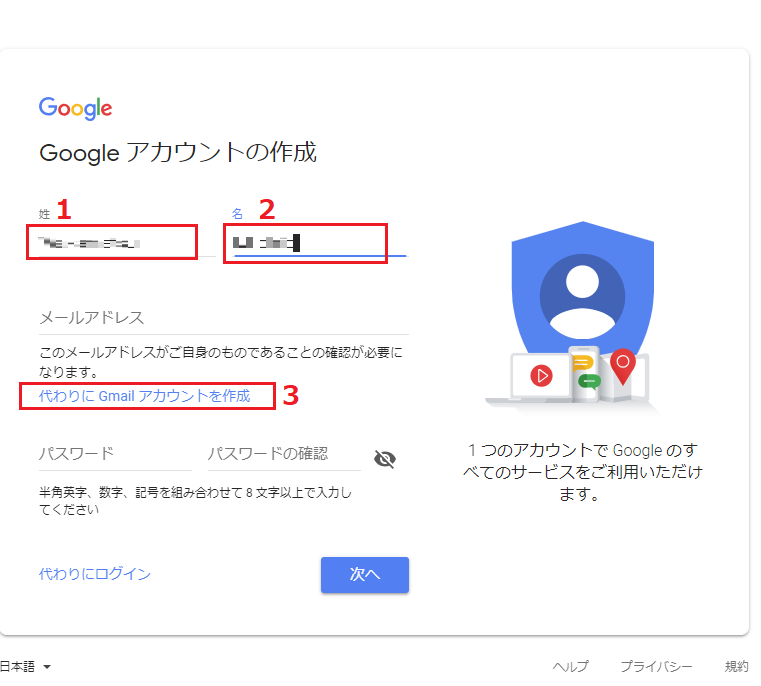
「次へ」クリックして次の画面が出ます。
手順2
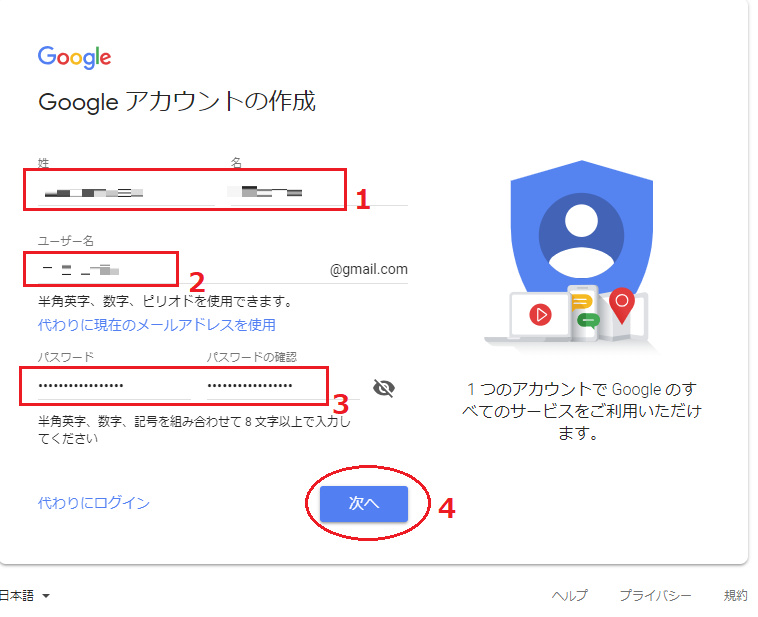
1.再度名前を入力してください。(日本語名でもローマ字でもOkです)
2.この場所が新しく登録したいメールアドレスですので絶対に忘れないアドレスの全般を入力してください。後ろ半分の
@gmail.com
はそのままです。
例: 安齋和男だとして kazuo.anzaiやkazu0527.anzai
のように入力します。多分kazuo.anzaiとかいう同姓同名が既にメアドを取得してしまっているとそのメアドは許可されませんので、その場合は、例えばですが5月27日生まれだとしてkazu0527.anzai@gmail.com が許可されれば新メアドとなります。
3.次は、パスワードです。ここは御存じだと思いますが、簡単に類推されないような内容を入力してください。(確認用に2回同じものを入力します)
4.それが問題なく通ったら「次へ」ボタンをクリックします。
手順3
すると次の画面になりますので、1~6と入力してすすめてください。
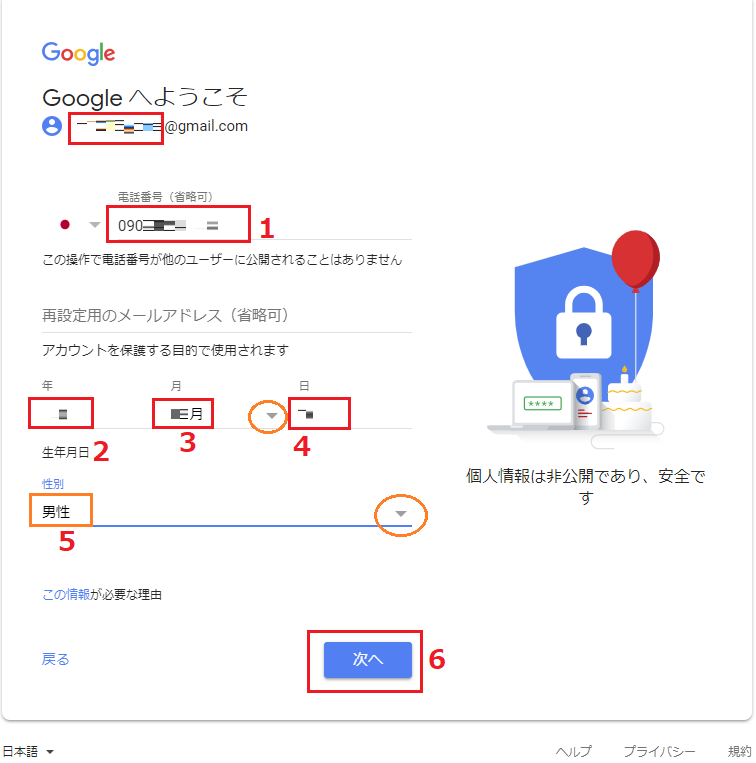
なお、選択する時に間違った入力を禁止する場合に上図のオレンジの〇の中のように▼のアイコンをクリックするとドロップダウンリストが出ますので、該当するものを選んでください。
6の「次へ」ボタンをクリックすると次の画面が現れます。
手順4
ここで配信ボタンをクリックするとショートメールで先ほど登録した電話番号に6桁の番号が来るので、それを次の画面で入力するのですが、ショートメールを受けられない電話番号もあるので、ここは赤丸の方の「後で」を選んで大丈夫です。
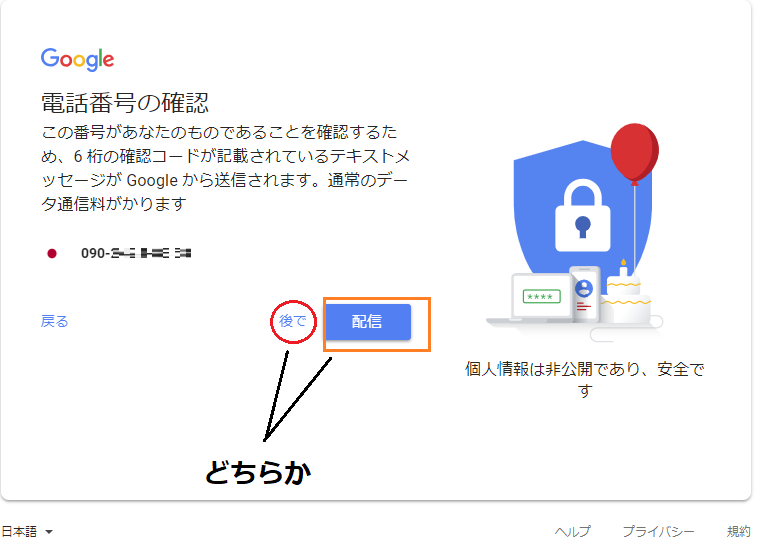
手順5
上記、どちらかをクリックすると(今回は赤丸側)次のプライバシーと利用規約画面が出るので、一番下までスクロールさせて「同意しますボタン」をクリックします。
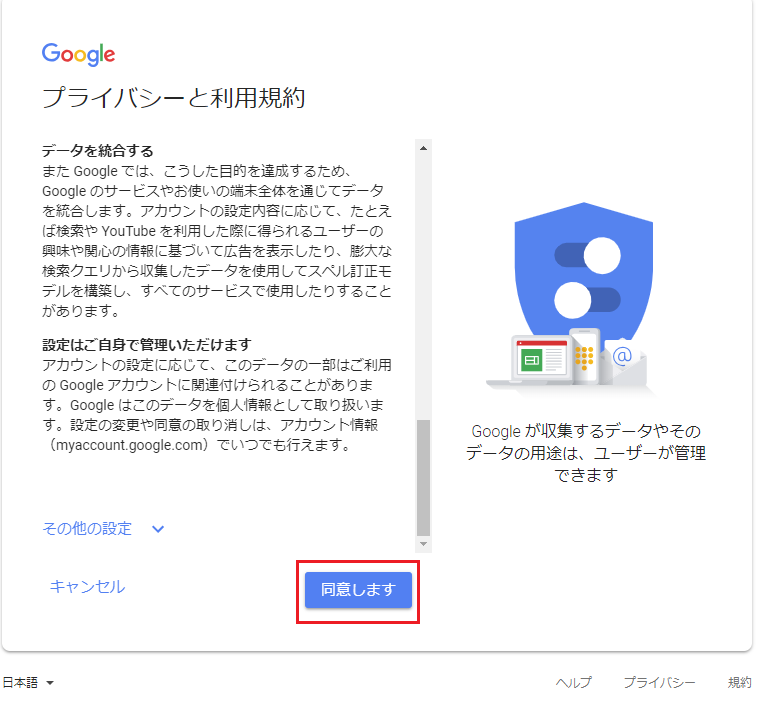
次の画面が出たらアカウント作成は成功したのであと少しです。
手順6
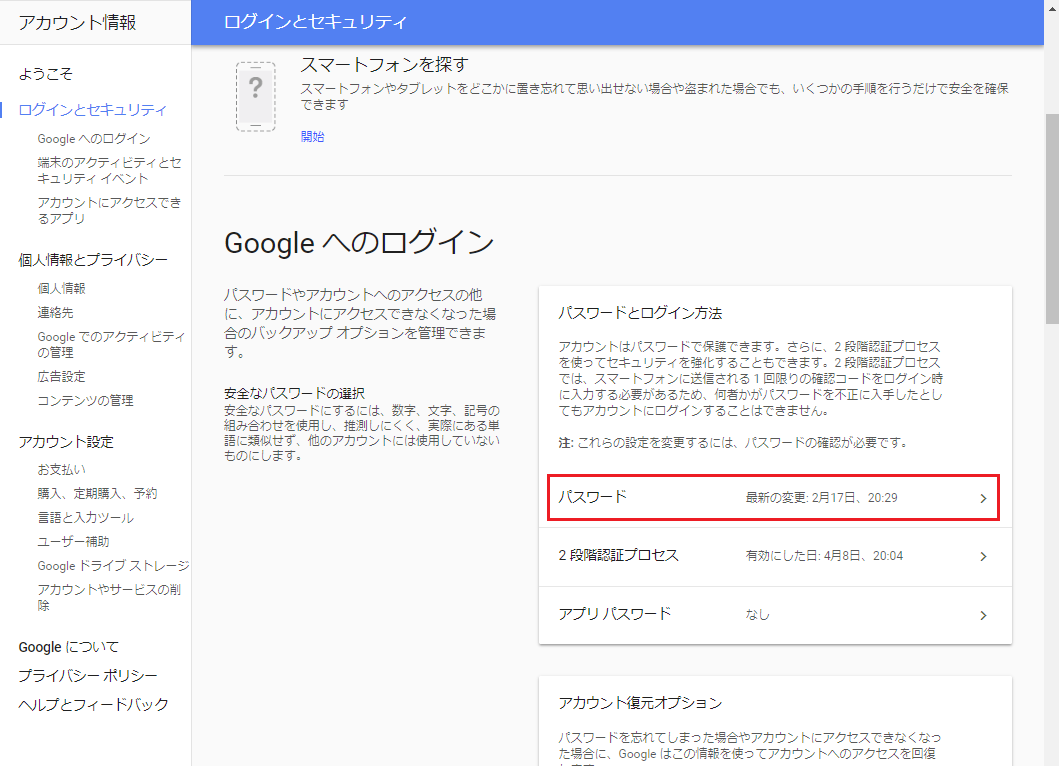
図の赤枠の「Googleへのログイン」をクリックします。
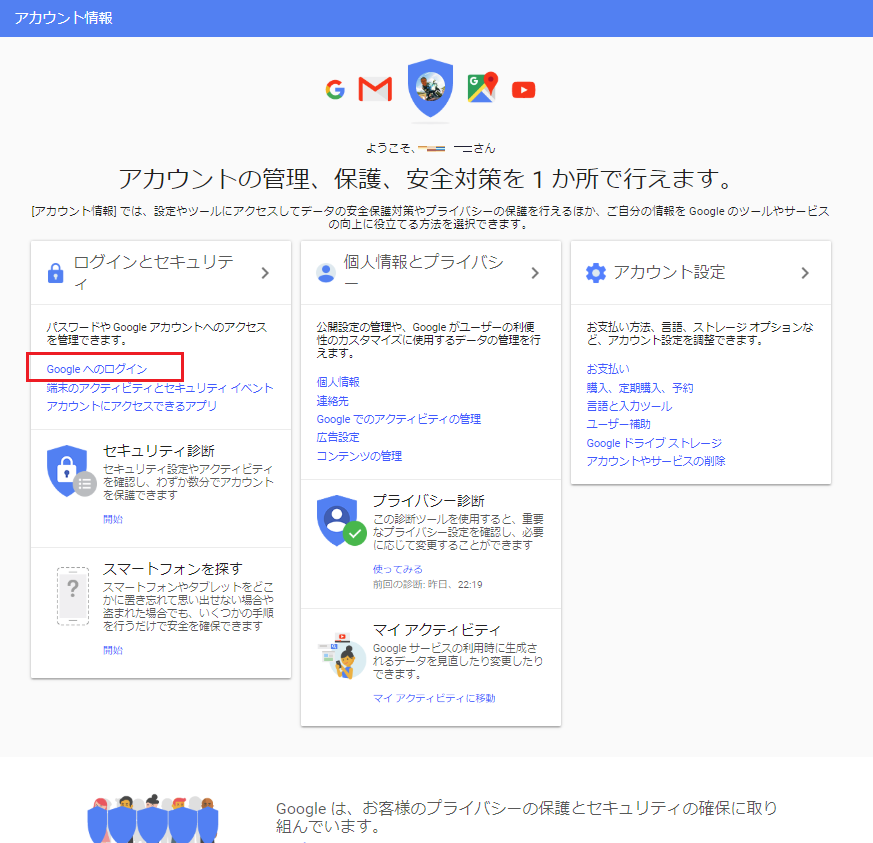
手順7
すると、次のログインの説明画面になりますので、少し下方にスクロールすると下記パスワードとログイン方法の画面が出たらパスワードの個所を選んでクリックします。
手順8
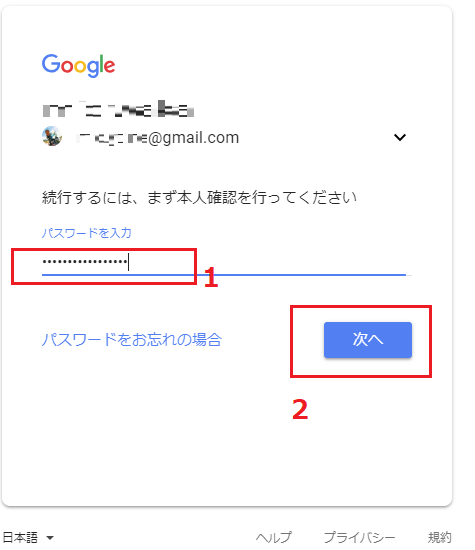
最後に次の画面が出ますので、先に説明した2番目の画面で設定したパスワードを入力し、「次へ」のボタンをクリックすると自分専用のグーグル画面になります。
まとめ
今回、スマホの写真機能をメモリー容量をに気兼ねすることなく最大限に利用する目的で、Googleフォトとのコラボを説明しているわけですが、最初のGoogleアカウントを作成するのが一苦労でした。
■手順2-2で作成した メールアドレス
■手順2-3で入力した パスワード
ですので、この2つが重要ですので、必ず何かに控えておいてください。
いよいよ次のステップでGoogleフォトを動かしてみるのですが、写真を整理するにあたっての欲しい機能の70%ほどは整備されているので、使いだすとやめられなくなります。
スマホは機能が多すぎて、特にシニア世代の方々に敬遠ムードがあるのは理解できますが、およそ人類は何歳になっても興味を持つ限り理解が追い付かないというものはありません。写真は永遠に時間を切り取る道具なので、何歳になってもその醍醐味は手の届くところにあります。
新しい知識は一歩一歩ですが確実に身についていきます。
是非、もう少し辛抱してこの道具を使うことで、自分なりの使い道と楽しみの可能性を拡大するのに役立てていただければと思います。
次回が、本番です。
スポンサーリンク