


contents
前回の記事でGoogleアカウントを作りました。
これで、正式にGoogleのサーバーの中に、自分専用の場所が確保されました。
スポンサーリンク
Googleアカウントでログインする
では最初に、もう一度、前回の終わりに行ったログインを行います。
今回はwindows10 エッジブラウザからの例で説明しますが、インターネットとつながる検索窓に、Google、グーグル、またはキーボードを問題なく入力できる方でしたら https://www.google.co.jp/ と入力してください。
すると、次の画面(全く同じではない場合がありますが)が表示されますので手順通りクリックして進めてください。手順で2が二つありますが、Googleアカウントにログインするための入り口なので、どちらを選んでも大丈夫です。

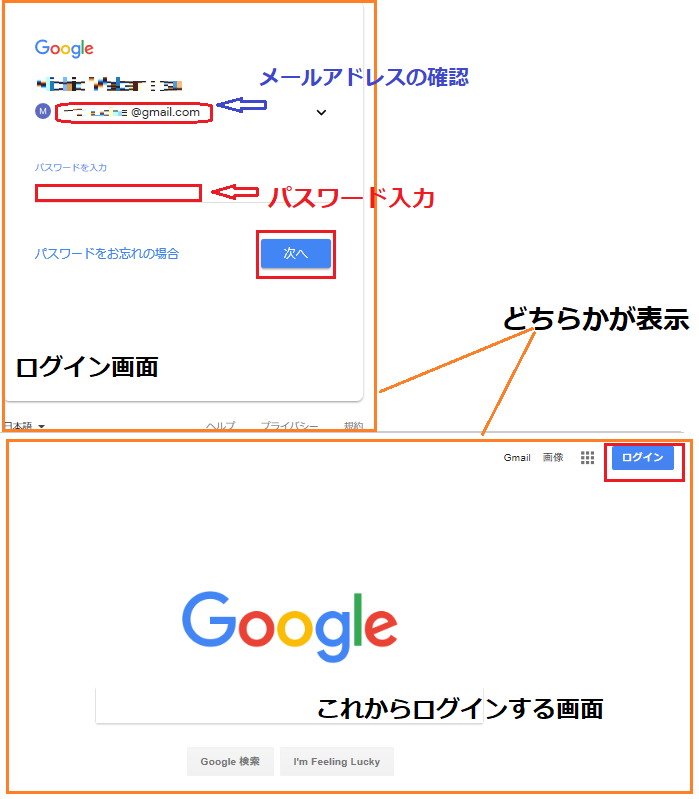
上図で、どちらかの2番をクリックすると、次の図のようなログイン画面か、または検索&ログイン画面のどちらかが表示されます。
■上部のログイン画面が表示されたときは、自分のメールアドレスを確認後パスワードを入れ、「次へ」をクリックします。
■下部の検索&ログイン画面が表示されたときは、右上隅の「ログイン」ボタンをクリックすれば次にログイン画面が表示されますので、上記同様、自分のメールアドレスを確認後パスワードを入れ、「次へ」をクリックします。
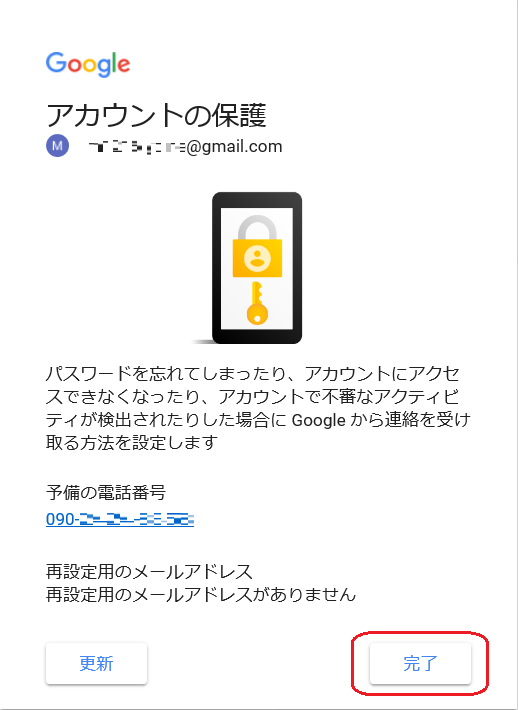
すると、次のアカウントとの保護画面が表示されますので、「完了」をクリックすると、いよいよ自分専用の画面となります。
マイGoogle画面のトップ画面は以下のようになりますが、右上のオレンジ丸の1番の位置が円形になって、中にGoogleアカウントで姓名を入れた時の、自分のイニシャルが入っているのでわかります。
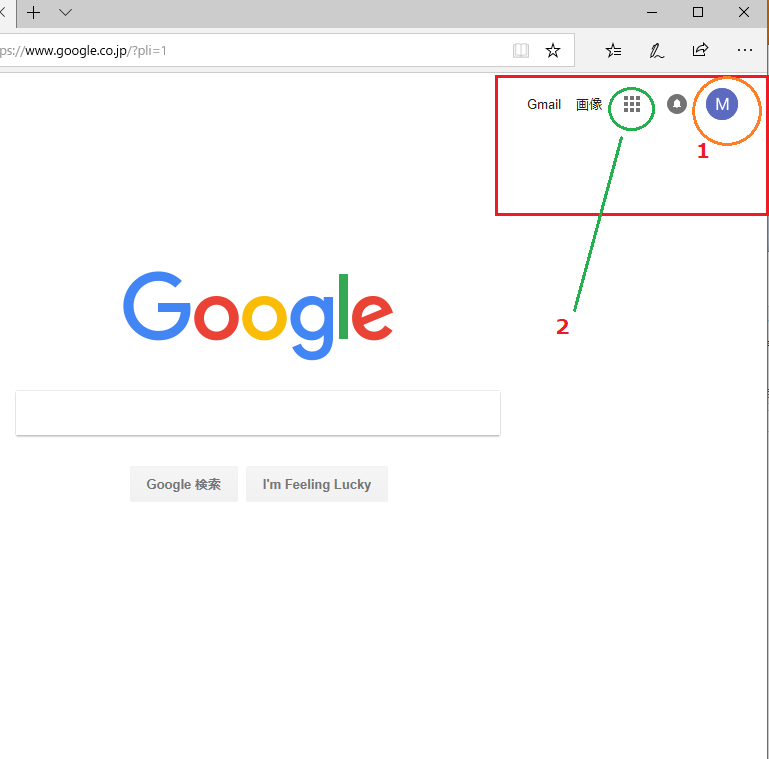
このように、自分専用の画面が表示されたわけですが、同時に、Googleから様々なサービスを提供されることが保証されたことになります。
Googleアカウントを持つとサービスされるアプリ
では早速、どのようなサービスが提供されるのかを見てみましょう。
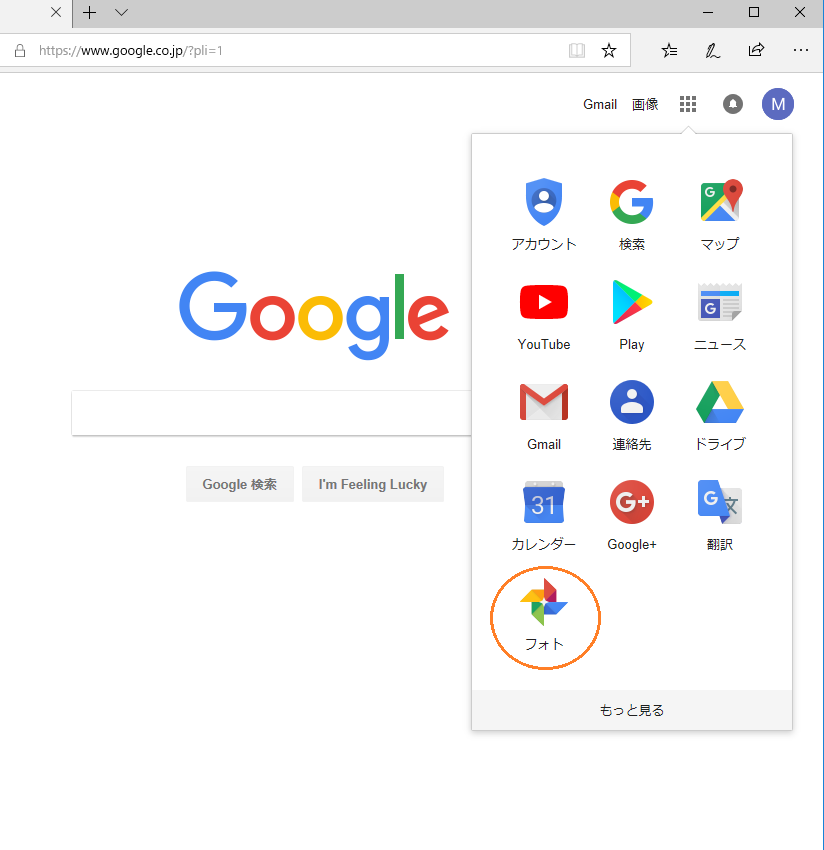
上記の画面で、緑色で示した2の〇にプッシュ式ボタン電話のようなアイコンがありますが、これをクリックします。すると、下記のようなドロップダウンアイコンのリストが出てきます。それぞれが全て充実したサービスになります。
最近のスマホだとGoogleマップなどのアイコンにはなじみがあるかと思います。
この例だと、13個のサービスが自動的に追加されているのが分かります。
全部無料ですから、すごい時代になったものです。
この中の一番下にのオレンジ枠で囲った中に「風車」マークにフォトとあります。これが、Googleフォトになります。
今回はGoogleフォトの使い方説明ですが、残りのものも必要であれば、追々ご説明いたします。
Googleフォトの設定
ここで、Googleフォトのアイコンをクリックすると、初回だけ次の画面になりますが、ここは「続行」をクリックします。

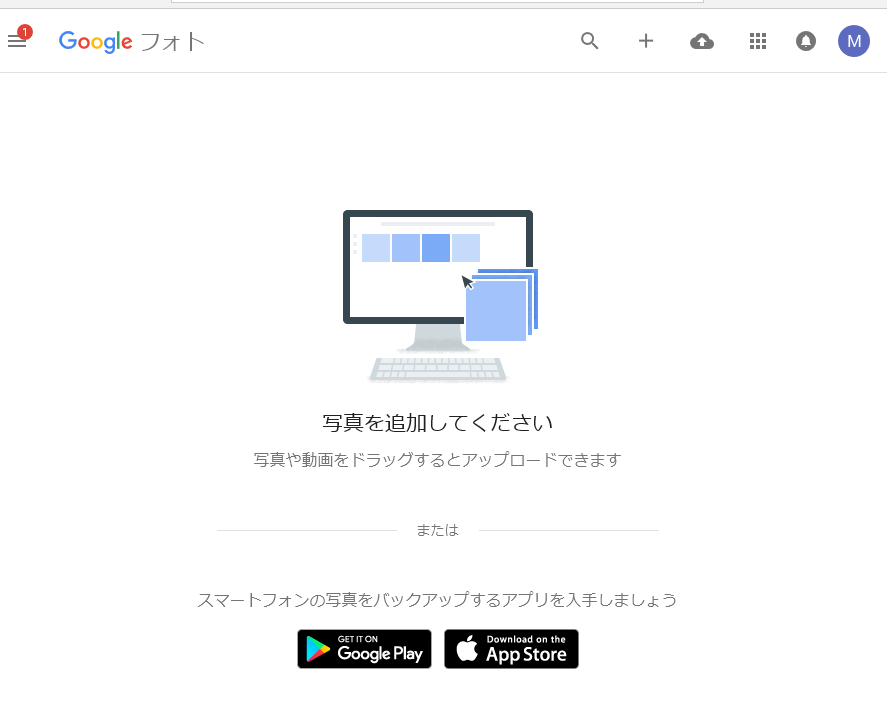
2回目以降は、次の画面(写真や動画など何もアップロードされていない空の状態のとき)になります。
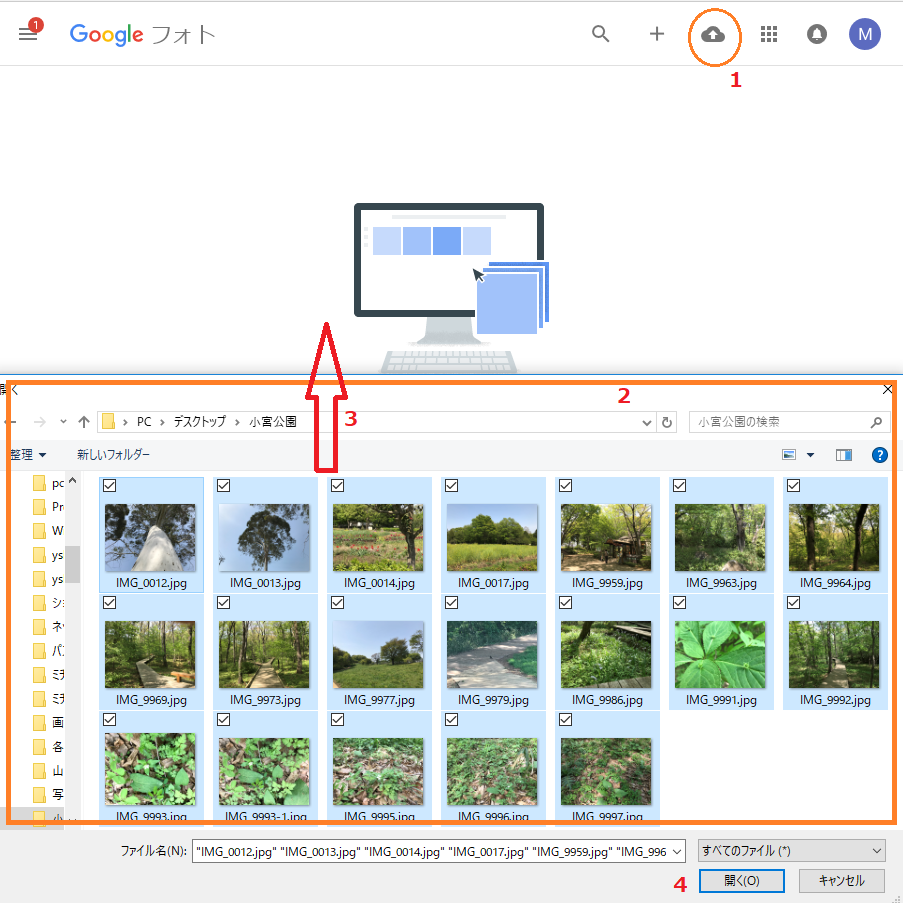
これは、写真のアップロード画面なので、次の画面の手順で1の雲アイコンをクリックすると、2の写真などが入っているフォルダーを選択するように促されますので、該当するフォルダーを開き(2の写真フォルダー)、アップしたい写真を選んで4の「開く」ボタンをクリックするとアップロードが始まります。
アップロードのやり方はもう一つあって、画像ファイル一覧からマウスで直接アップしたい写真をつまんで3のようにGoogleフォトの窓側にドラッグアンドドロップしても簡単に画像をアップロードできます。慣れてくればこちらの方が簡単かもしれません。
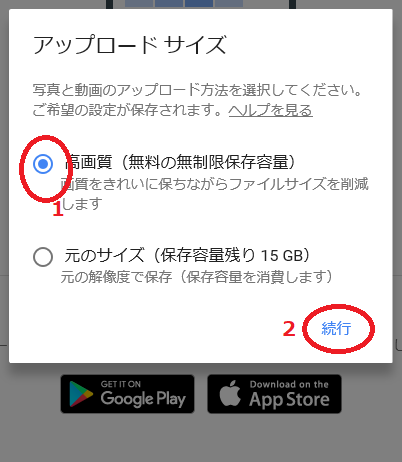
更に、アップロードが初回の場合、次のアップロードサイズ確認画面が現れますが、そのまま1,2のように選択して続行します。ここは重要です。注意の記述内容通り、高画質(無料の無制限保存容量)以外を選ぶと、要するに無制限ではなくなりますよという事です。上限の15Gバイトまでしかアップロードできません。それ以上は有料になります。
いかがですか?キチンととアップロードできましたね。
この時点で、今回の例はパソコンからですのでパソコンの該当する写真は削除してもいつでも復帰(Googleフォトからダウンロード)できますね。
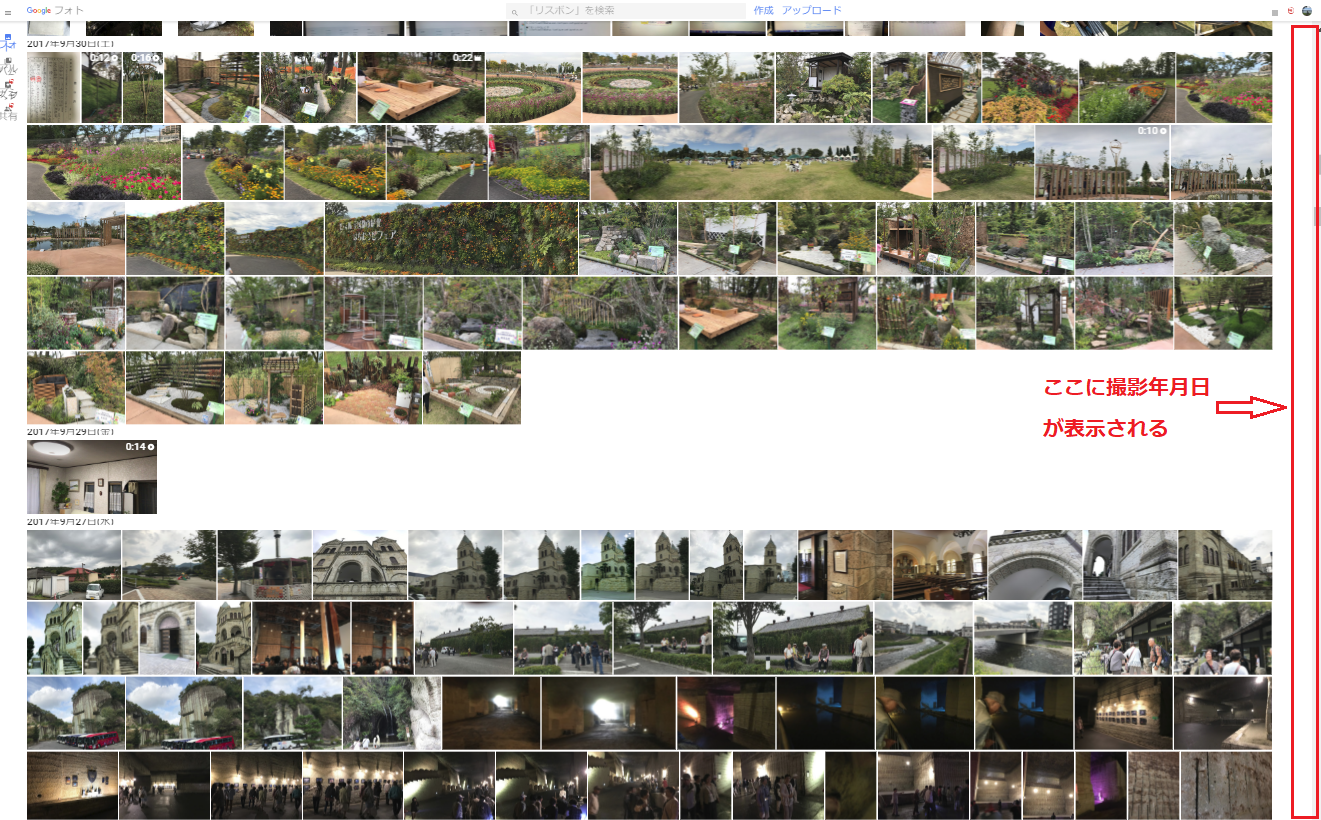
ちなみに、数千枚の写真になると次のように見え、右端の縦バーに撮影年月日が表示されます。表示もデフォルトでは撮影年月日ごとに並べ替えられ(ソート)るので、写真を見つけるのがすぐにできます。
もちろん、それ以外にとても優秀な写真の検索機能があり、例えば「検索バー」に人物と入力すると、アップロードされた写真の中から人の顔が写ったものをすべて抜き出し、顔の一覧が出てきます。
そのうちの一人選んだ顔に名前を付けたとすると、同一人物の顔や特徴をAI判断することで、アップロードした写真の中からその人が写った写真を全てピックアップして並べてくれる機能などもあります。便利を通り越して末恐ろしい感じがしますが、要は、写真の分類やアルバム化など普段忙しくてやれないことをGoogleフォトが自動的にやってのけるのです。
これと、同じ原理でスマホのGPS機能付加で撮った写真は基本的に位置情報も記録されるので、訪れた場所ごとに分類してくれる機能もあります。使っているうちに徐々に使用方法が分かってくると思いますが、ご要望があればその辺りの解説もしていきたいと思います。
ここまでが、パソコン上でのGoogleフォトの使い方です。
スマホやiPhoneでGoogle Chromeをインストールする
次に、コラボするスマホ側の使い方を解説していきます。
最初にGoogle Chromeをインストールしておきましょう
Googleフォトを使用するという事は、今後Googleのいろいろな機能を享受できるという事なので、パソコン側で設定したと同じように、まずはGoogleアカウントをスマホやiPhone側にも設定しておきましょう。
いろいろな利便性のためにまずはGoogle Chromeをインストールしておきましょう。インストール途中にログイン画面が現れますが、先に作成したGoogleアカウントをの情報を入力してください。すでにパソコン側で行っているので、迷うことはないと思います。
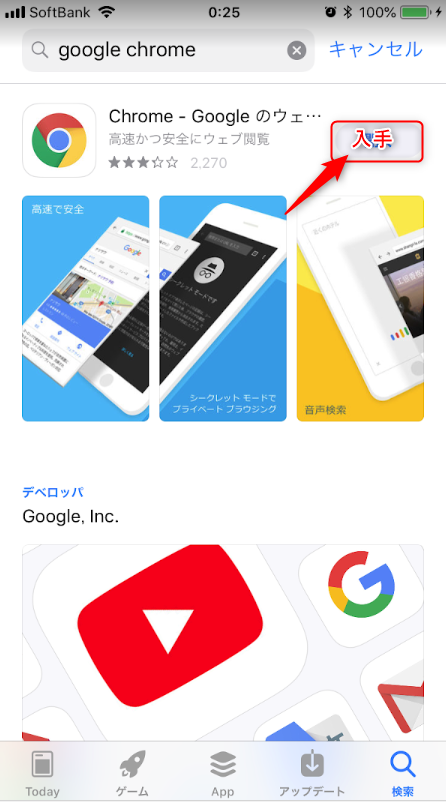
スマホやiPhoneにアプリ「Google Chrome」をダウンロードします。
「入手」をクリック
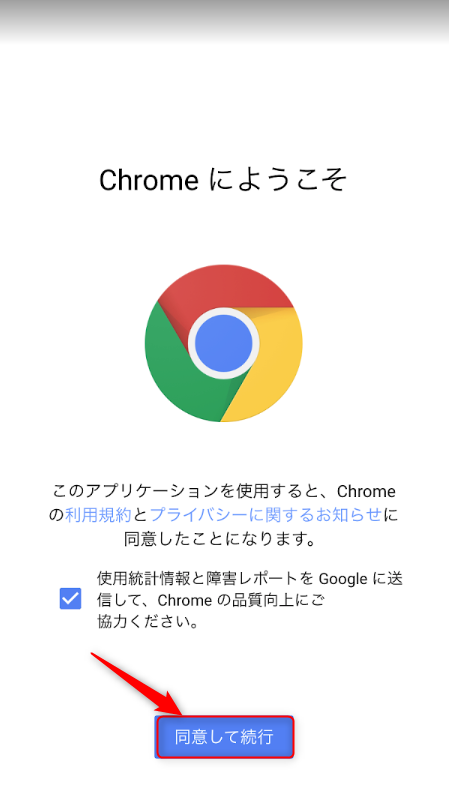
次の画面が出ますので「同意して続行」をクリック
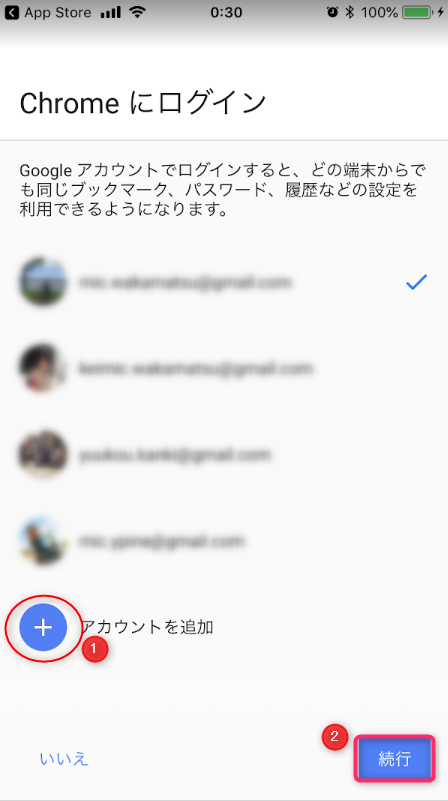
次の画面では、1.アカウントを追加をクリック ⇒ 続行をクリック
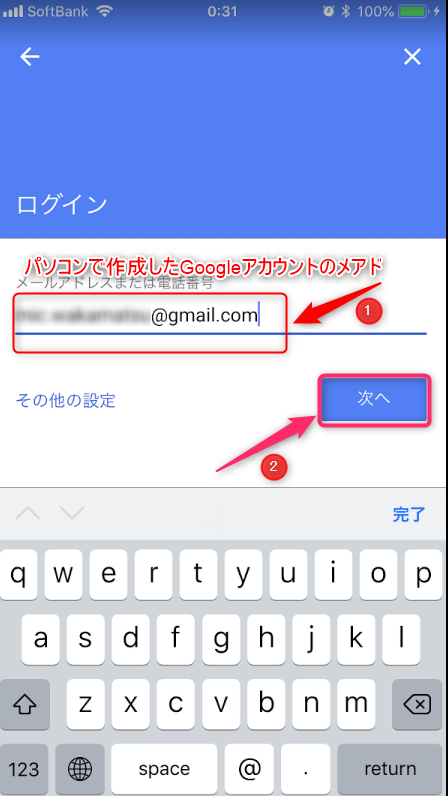
次の画面で、前のパソコンのGoogleアカウントで作ったメ―ルアドレスを入力して次へをクリック
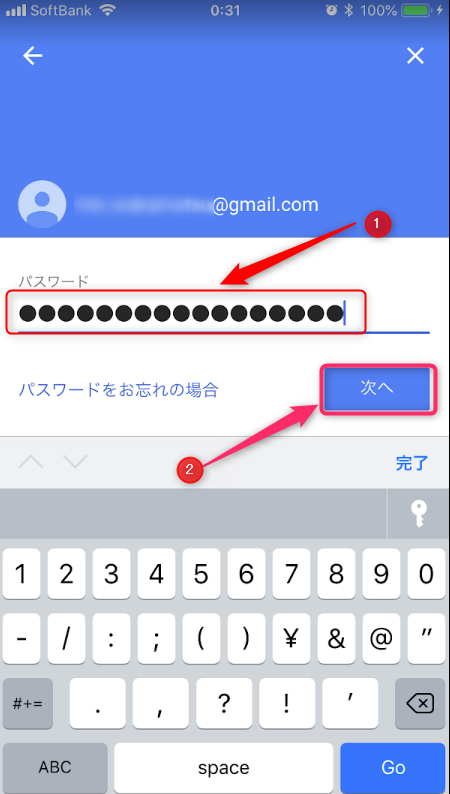
パソコンのGoogleアカウントで作成したパスワードを入力して次へをクリック
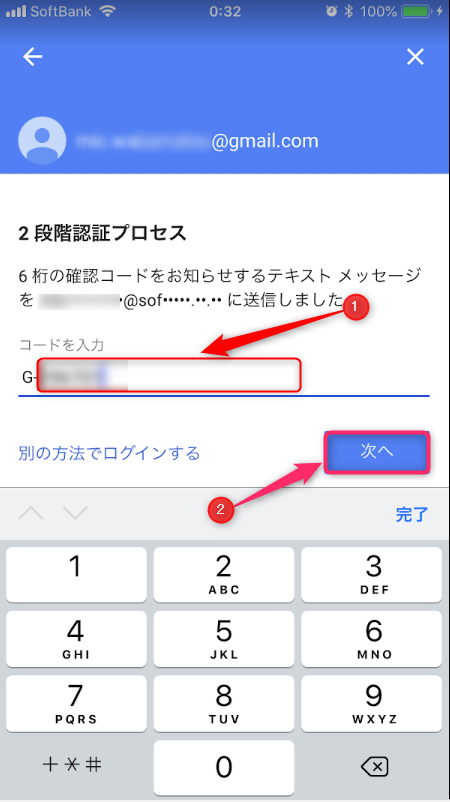
ここで、2段階認証の番号入力となりますが、最初のGoogleアカウント作成時にメールアドレスを設定した人は、そのメアドに認証コードが送られてきます。
また、メールアドレスを設定しないで電話番号だけを設定した人はその電話番号にSMSで同じく認証コードが送られてきますので、その番号を入力してください。
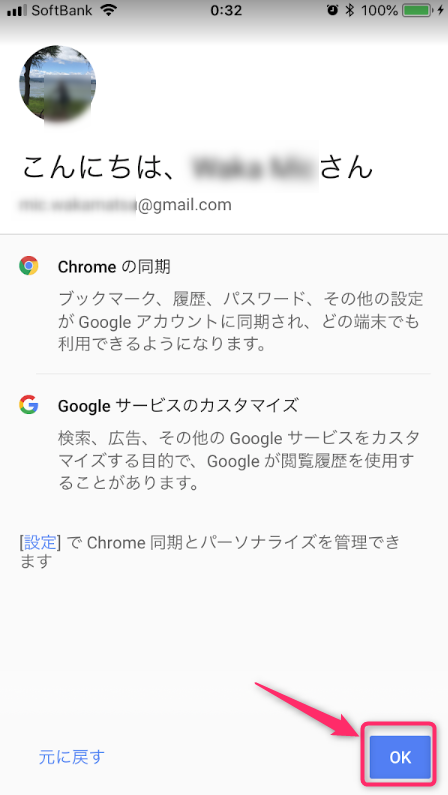
最後に下記のような画面が出ますので、OKをクリックするとGoogle Chromeのインストールは終了です。
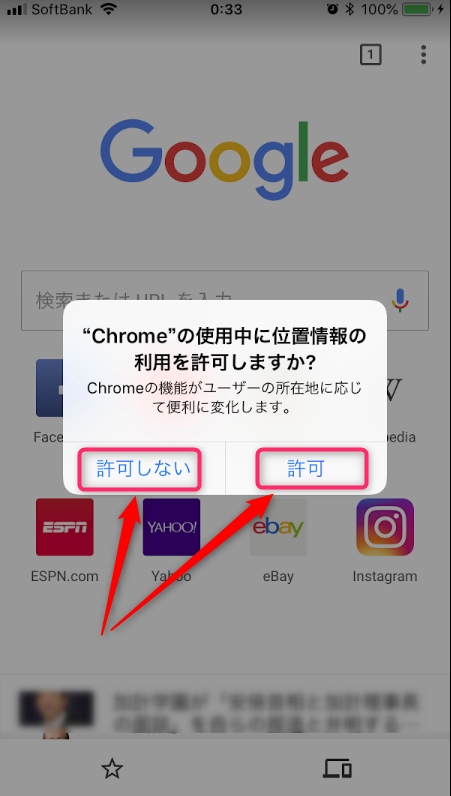
初回だけ次の画面になります。
どちらを選んでもかまいませんが、「許可」を選ぶと何かの検索をした場合に、位置情報に絡む検索だったりした場合に便利になります。
例:近くの美味しいイタリアンなどの検索したとき ⇒ そのスマホやiPhoneの位置情報から一番近いお店を紹介したりできます。
はい、これで完了です。
スポンサーリンク
スマホやiPhoneにGoogleフォトをインストールする
スマホ側の使い方までマスターしてしまえば、外に出てスマホでどんどん写真を撮り溜めて、家に戻ってきたら自動的に自分専用のGoogleフォトサーバーにアップロードすることが出来、ワンタッチでスマホ側のメモリーを解放することは簡単です。(多分、意識しないで行われます)
外で写真を撮り溜め自宅に戻ってGoogleサーバーにアップロードする流れは、画像データを自宅のWi-Fi環境で無料でアップロードすることを想定しています。
なので、もちろん設定を変えれば、写真を撮ってすぐリアルタイムにアップロードすることも可能ですね。(この場合は、キャリアの無線回線を使ってのアップデートになりますので月に3Gとか5Gとか契約している通信データ量を消費することになるので(有料)一般的にはこのような設定はしないです。後述します)
スマホやiPhoneに「Googleフォト」をダウンロード
早速、スマホやiPhoneにアプリ「Googleフォト」をダウンロードします。
この時、AndroidスマホはGoogle Playから、iPhoneはApp Storeからのダウンロードとなります。
それぞれのストアの初期画面には必ず検索窓(虫メガネマークの箇所)に「Googleフォト」を入力し検索します。
管理人の場合はiPhoneなので、これで説明しますが、Google Playの場合もほぼ同じです。
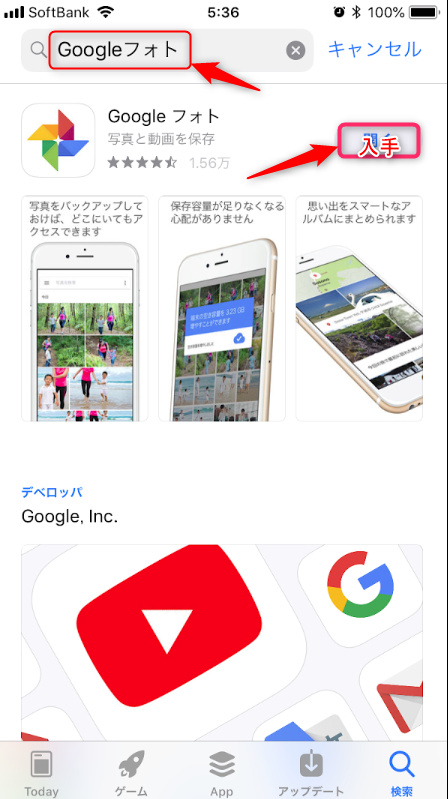
スマホやiPhone側で「入手」をクリックしインスト―ルすると最初に次のような画面が現れます。これは、スマホやiPhoneで撮った写真などを溜めている場所にGoogleフォトが参照してアップロードしたりダウンロードを行いたいので、アクセスしても良いですか?という事なので、「OK」をクリックしてください。
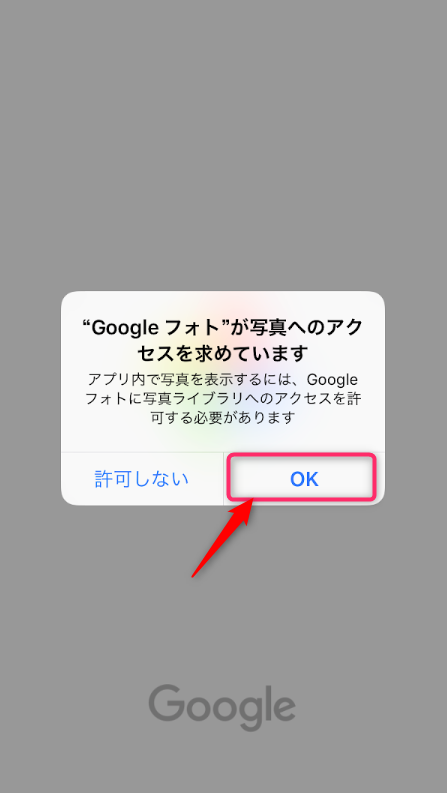
次の画面も、基本的には「許可」をクリックしてください。
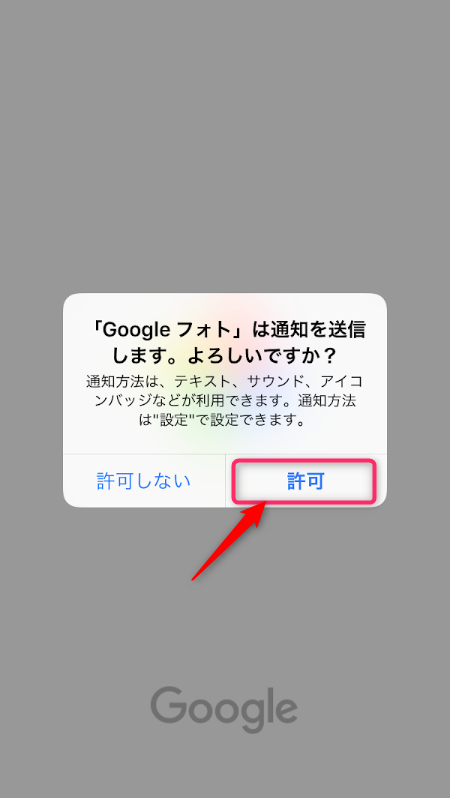
これで、スマホやiPhoneの写真とGoogleフォトとの大きな設定は終わりですが、もう一つ重要な設定があります。上記画面で「許可」クリックすると次の画面が出ます。
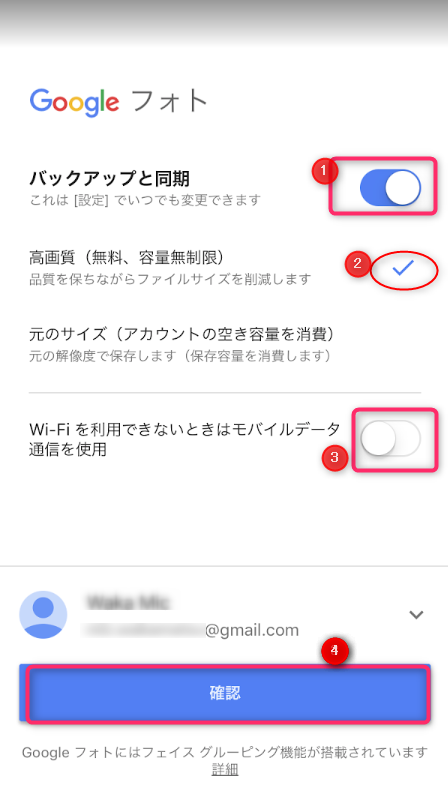
1.バックアップと同期はONにします・・これは、外で撮った写真データをバックアップ可能な通信環境になったら自動的にアップロードしますよという事です。
普通はONにしますが、使い慣れて自分で判断できる人はOFFにしておいて適宜ONにしても問題ないですね。
2.高画質(無料、容量無制限)・・こちらにチェックしてください(重要)
3.Wi-Fiを利用できないときはモバイルデータ通信を使用・・OFFにしてください。⇒これもスマホやiPhoneの契約内容を熟知している人は適宜変更してもらって大丈夫です。
「モバイルデータ通信を使用」するとは、Wi-Fiの無料環境が使えない場所で撮った写真等はキャリアの有料(定額ギガ数または従量制データ通信)通信を使ってでもすぐにアップロードすることを意味しています。
4.最後に「確認」ボタンをクリックすると、基本設定は完了で、自動的にGoogleフォトアプリが開きます。
スマホやiPhoneのメモリー容量を空ける方法
上で説明しました、バックアップと同期ですが、外で撮った写真データをバックアップ可能な通信環境になったら自動的にアップロードはしますが、アップロード後に直ちにスマホ側の写真メモリーを解放するわけではありません。当然、Googleのサーバーと両方で保持した方が良い場合があります。
そのために、スマホやiPhone側のメモリーを空ける場合には次の操作を行います。三本線のアイコンをクリックします。
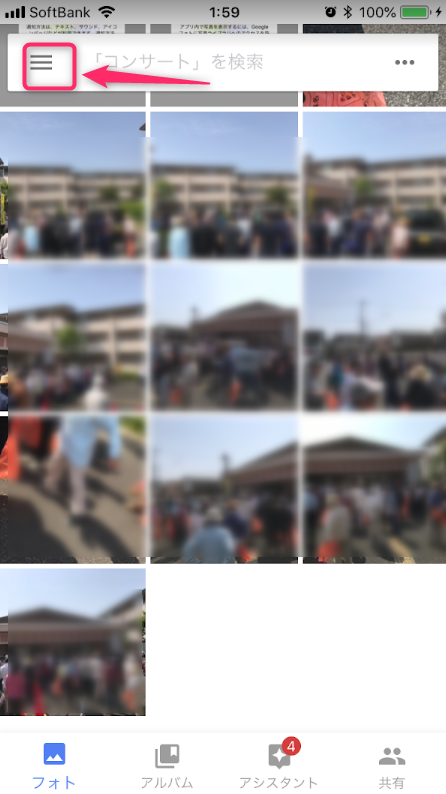
すると、次の画面が広がりますので、空き容量を増やすをクリックします。

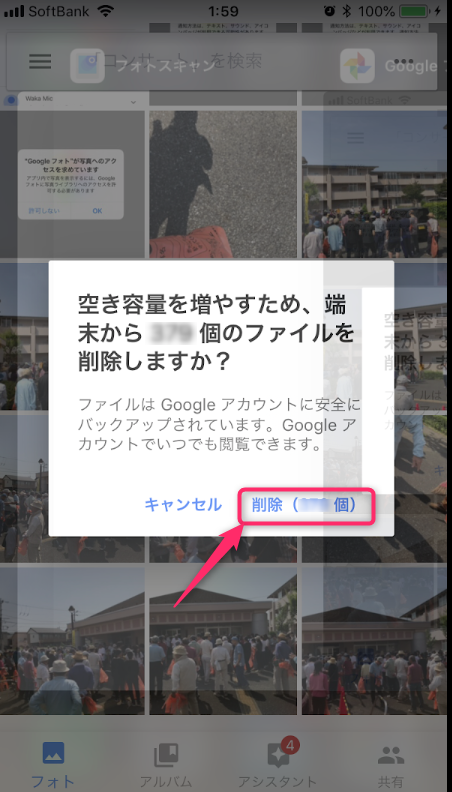
最後に、次の画面のように、削除して容量を増やすかの確認が出ますので、削除をクリックすると、スマホやiPhone側の端末からローカルに保存していた写真データが削除され、その分またメモリーが増えます。
もちろん、写真データがなくなったわけではなくいつでも、Googleサーバー側から必要な画像をダウンロードすればよいわけです。また、どのような写真があるのかのサムネイルはGoogleフォトのアプリを開けば、いつでも見ることが出来ます。
まとめ
以上、ここまでの作業を一度だけ行っておくと、あとは、気兼ねなく写真を撮ることに専念できます。
Wi-Fiの無料データ通信環境であれば、自分専用に作成したGoogleアカウントに紐づいたGoogleサーバーに、スマホやiPhoneの写真データが自動的にアップロードされます。
一般的に、Googleフォトアプリをインストールしたときには、すでに相当の写真データをスマホやiPhoneには入っていると思われるので、最初にアップロードするときは、時間が長くかかりますので、気長に待ちましょう。2回目以降は差分データだけですのですぐに完了します。
Googleフォトを利用するまでのパソコン側とスマホやiPhone側、双方の設定のやり方を説明しましたが、以上で完了となります。
では、写真、動画などをスマホやiPhoneのメモリーサイズを気にしないで、思い切り楽しんでみてください。
スポンサーリンク