

contents
本ソフトは、2018年8月1日に【PCS予算会計8S】という名前にバージョンアップされ、有料化される旨のアナウンスがありました。
5,800円/1年になるようです。
当面、使い方は変わらないと思いますがご注意願います。
無料の製品を探して本ページにたどり着いた方には大変申し訳ありません。その場合、これ以降は読まなくて結構です。
前回、無料で簡単!PCS予算会計8Mののインストール方法を順を追ってご紹介しました。
今回は、この会計ソフトを操作する中で、唯一面倒だなぁと感じる、勘定科目の設定について、解説したいと思います。
スポンサーリンク
はじめに
自治会やPTAなどの基本ボランティア?会計を引き受けた方々の中には、【勘定科目】??なんだそれ。。。という方もいらっしゃるかもしれませんが、会計用語独特のもので、ちょっと頭を使いますが深い意味があるわけではないので、『そんなものか』と軽く考えてください。(実は何を隠そう!管理人もそうでした。すぐに慣れます。)
要するに、家計簿でいうところの「食費」「家賃」「光熱費」などの分類名のことです。この設定は、会計ボランティア?の任期中に、7割がたの方は多分一回しか触らないと思いますが、どうしても避けて通れないところなので、ご辛抱ください。
また、お金の動きがあるたびに何のために使って、そのお金の出どころはどこからにするのかを入力ためのもので、毎回かならず何かしらの名目に接することになりますので、それら会計処理の運用を行っている間に、なんか都合が悪いなぁと思う場合もあるかもしれません。
そのような機会があれば、いつでも変更可能ですので、どうぞご安心ください。
では本題に入ります。
初回のみの会計設定
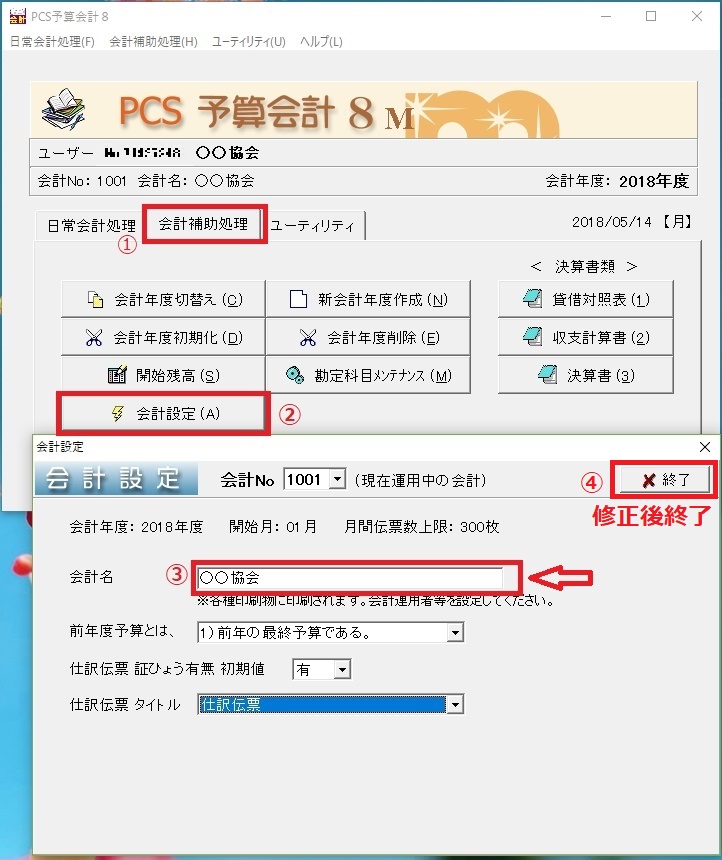
勘定科目の設定と言っておきながら、その前にひとつ初回限定の【会計設定】を忘れていましたので、これを先に行います。
【会計設定】は伝票などに沿って実際に入力を行いだす前であれば、いつでも良いのですが、”会計名”などは早めに決めておかないと気持ち悪いですのでここで設定してしまいましょう。
次の①~④の通りの手順となります。
PCS予算会計8Mの初期画面の3つあるタグから
「会計補助処理」タグ >「会計設定」ボタン >「会計名」の入力位置
とクリックで進めてユーザー様の自治会やPTAの名前を入れて下さい。
いつでも変更は可能な内容です。このウィンドウ画面ではほかの入力項目はデフォルトのままで何もしなくて大丈夫です。
※仕訳伝票 証憑(しょうひょう)有無は、多分お金の動きのある時に領収書などを証拠としてノートなどの別ファイルや裏紙などに貼り付けてファイルすると思いますので、【有】のままでよいです。
※仕訳伝票タイトルも、そのままでよいです。
勘定科目全体を俯瞰する
いよいよ勘定科目の設定です。
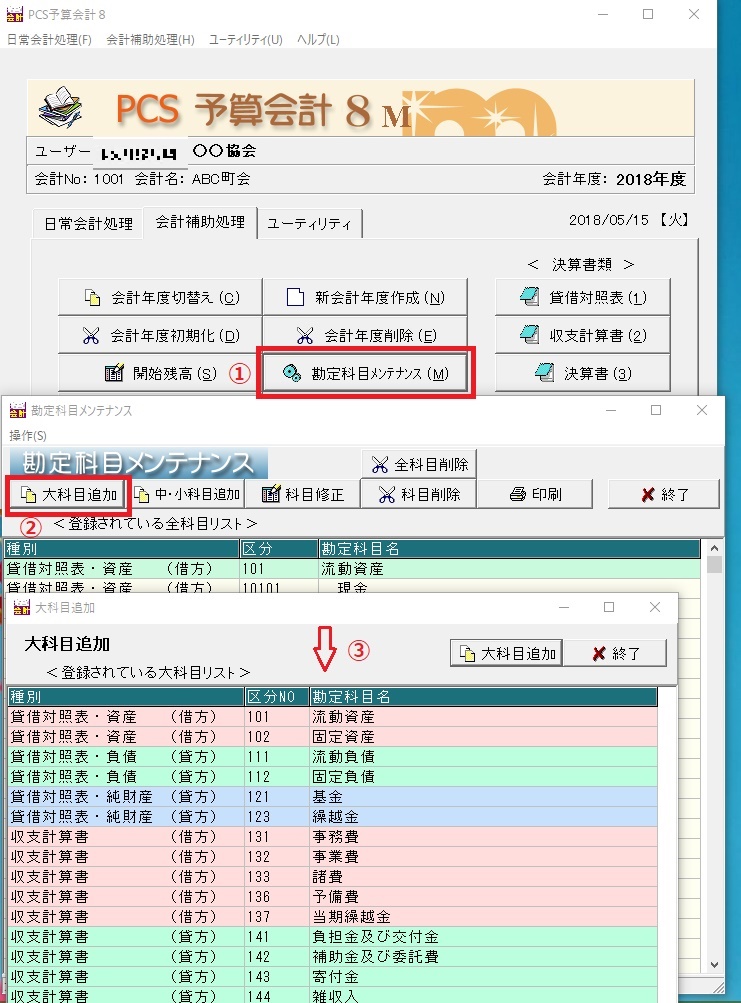
会計補助処理タブの画面から、①→②とクリックすると③の画面が現れます。
③は大科目の追加画面ですが、全体が色分けされているのと大きな分類を頭に描いておくのに有効なので、あえて一度、俯瞰していただきたいと思います。
 1勘定科目を俯瞰
ご覧のように、この会計ソフトは大項目>中項目>小項目の3種類の項目から成り立っていて、ツリー構造をしています。
また、大項目に3桁、中小項目にそれぞれ2桁の区分(分類番号)が割り振られていますが、会計ソフト内部ではこの番号がキーとなって整理されている関係上変更できるものとできないもの(グレーアウト)とがあります。
ダウンロード時点で、基本的な勘定科目の分類がなされたものが配布されますので、これをユーザー様用にカスタマイズするのが一番の近道かと思います。
ざっと見渡すと、以下のように大きく2つのグループに分かれますが、それぞれの説明をします。
◆「貸借対照表・資産(借方)」
・・現金、銀行預金、仮払金、未収金、固定資産などですが、この会計ソフトを使う自治会などでは固定資産の科目はほぼ使わないと思います。
また、仮払金に関しては扱いに注意が必要です。この件に関しては、少し説明が要りますので別途解説いたします。ここでは仮払いではなく、自治会やPTA内のそれぞれに役割を持っている担当・活動部会に小口資金という勘定科目(該当する名目の財布)を必要な数分新たに作るのが一番良いです。
勿論、それぞれの活動部会に予算額分の金額を渡してその使途については、あずかり知らぬが通るのであれば、以下に出てくる収支計算書(借方)の各勘定項目への支払い処理を1回だけ行えば済みます。
しかし、下記(注1)のように補助金使途の内訳・根拠を役所提出の中に含まれる場合は、いったん活動部会に小口名目で渡し(会計上は仮払金扱い)期末に一括で明細と証憑を回収するか、毎月回収するかを行わないと最後の期末処理で思わぬ作業量に閉口することになってしまいます。
◆「貸借対照表・負債(貸方)」
・・未払金、預り金、借入金などの負債ですが、これも利益を生む事業でない限りはほぼ使わないと思います。
厳密には、預り金などは発生する場合がありますが、現在の単年度扱いの補助金の考え方では、預り金(例えば、年会費を5年分先払いしておきますという方が稀にいます)のような年度をまたぐものに関しては、極力そうならならないように持って行ったほうが良いです。
(注1)補助金は最終的に役所側に根拠資料とともに内訳説明が必要なのですが、直接補助金と関係ないお金の流れの部分ですので嫌がられます。しかし、本来の会計の立場からすると、補助金、寄付金、会費の種別を問わず、決算を行いますので、処理を分けたりするのは作業が増え合理的ではありません。
いづれ役所側が意識改革をしてくれば、複式簿記が当たり前になる時が来るとは思います。
◆「貸借対照表・純資産(貸方)」
・・繰越金ですが、なみなみならぬ努力の結果余ったお金なので、純資産ですね。この会計ソフトでは純資産として分けていますが、単なる貸方でも問題はないです。
上記、青字で書いた項目は複式簿記の最大の特徴であるバランスシートに反映されるものに対し、より家計簿的に帳簿として作成されるものが下記オレンジ色の収支計算書です
■「収支計算書(借方)」
・・いわゆる、何に使ったのかという支出内容が、各科目ごとに帳簿の明細形式ですべて作成されます。
■「収支計算書(貸方)」
・・いっぽう、こちらは、会費、補助金、寄付金、銀行の利子など、どこからいくらの収入があったのかを帳簿の明細として作成されたものです。
収支計算書は、日常生活でも身近にある内容なので、直感的に分かり易いと思います。
これらの勘定科目に関しては、管理人が自治会でいろいろと試行錯誤したところによると、変更点は3~4個の科目に着目するだけで、他はそのまま使えるか、あるいは、全く使わないものを削除するだけで大丈夫そうです。
ここまでの説明に沿って一つ一つ会計システムの画面と照らし合わせていきます。改めて繰り返しになりますが、まずは、貸借対照表の科目と収支計算書の科目です。
大科目の俯瞰
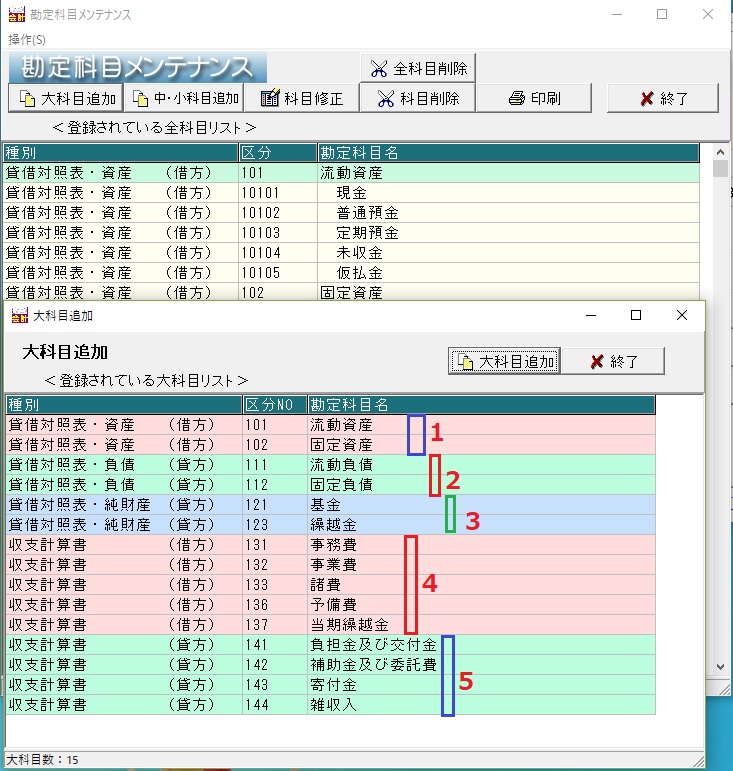
大きくは2つに、少し踏み込んで5つに分類されています。内容は、上記にて説明済みです。
次にそれぞれの勘定科目についてカスタマイズすることを考えます。
勘定科目のカスタマイズ
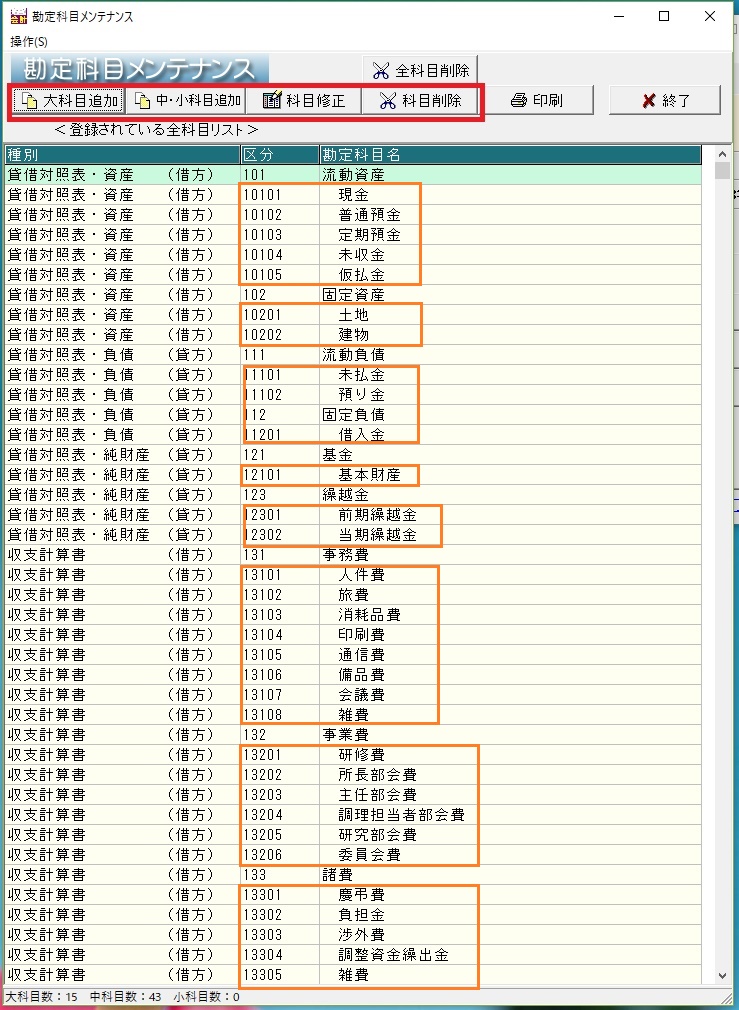
オレンジ枠で囲った中身をユーザーごとの実情に照らし合わせてカスタマイズしていきますが、世の中共通のものはそのまま使えば大丈夫です。
いままでの説明でいうと、流動資産 >現金 の中項目に各活動部門の小口資金を作って振替(現金の入れ物を小分けにする)ると、月次の会計報告や決算の時に一目瞭然になります。
前にも述べたように各活動部門に渡したあと、使い道についてフォローしなくて良い場合は、小分け作業は不要ですが、ここでは補助金の使途内容までフォローする前提で進めていきます。
また、自治会などのボランティア会計では、人件費などは不要な科目でしょう。
スポンサーリンク
各活動部門の小口に振り分けた科目カスタマイズ
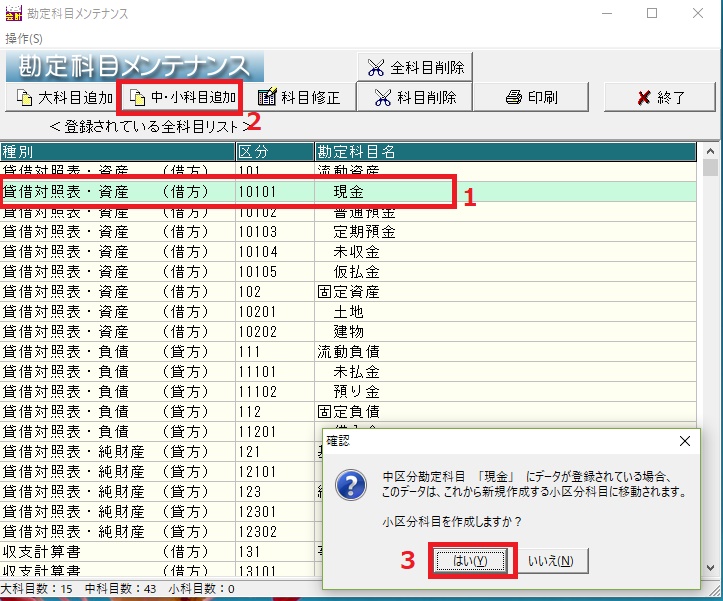
次のように、最初に中項目の現金をクリック→科目追加クリック→はいをクリックします。
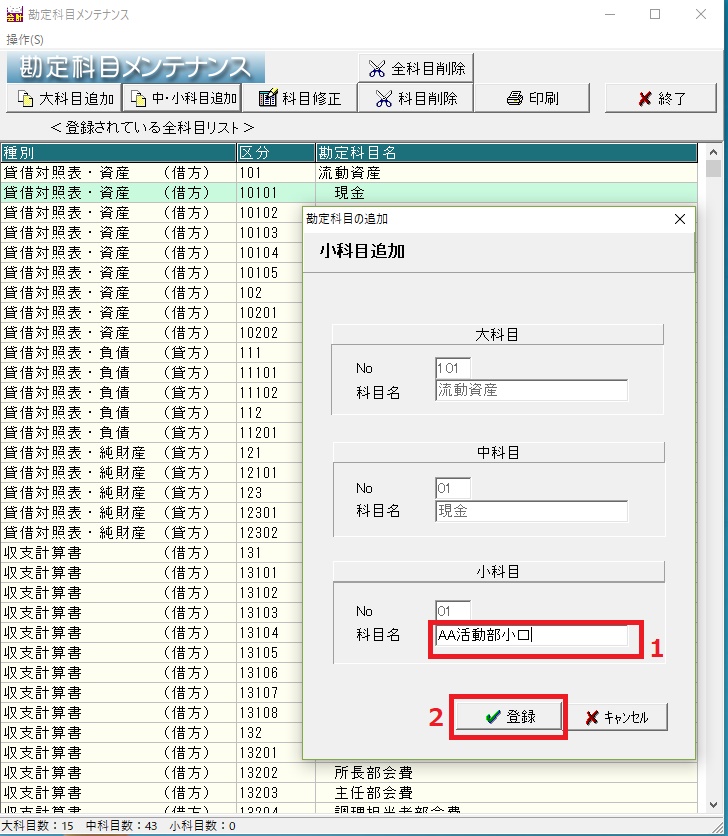
すると、次のような登録画面が出るので該当する内容を入力して登録ボタンをクリックします。
以降は、必要な分を繰り返し入力していきます。
ここでは、最終的に以下のように追加してみました。

次に、収支計算書の科目をカスタマイズします。
各活動部会の名前(お金を支出する実態の活動部会)カスタマイズ
ここのカスタマイズは重要ですので、ユーザー様の実態をよく把握してから入力してください。カスタマイズ方法は、すでに説明したものと同じですが、必要な数分をすべて登録してください。
※ここでは、何という名目の活動部会で使った明細がすべて帳簿として現れる内容です。
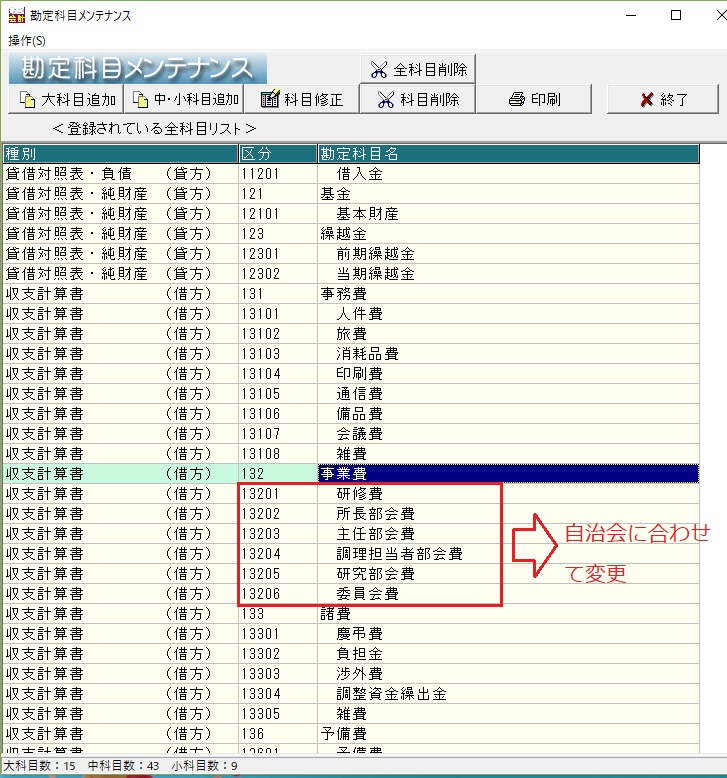
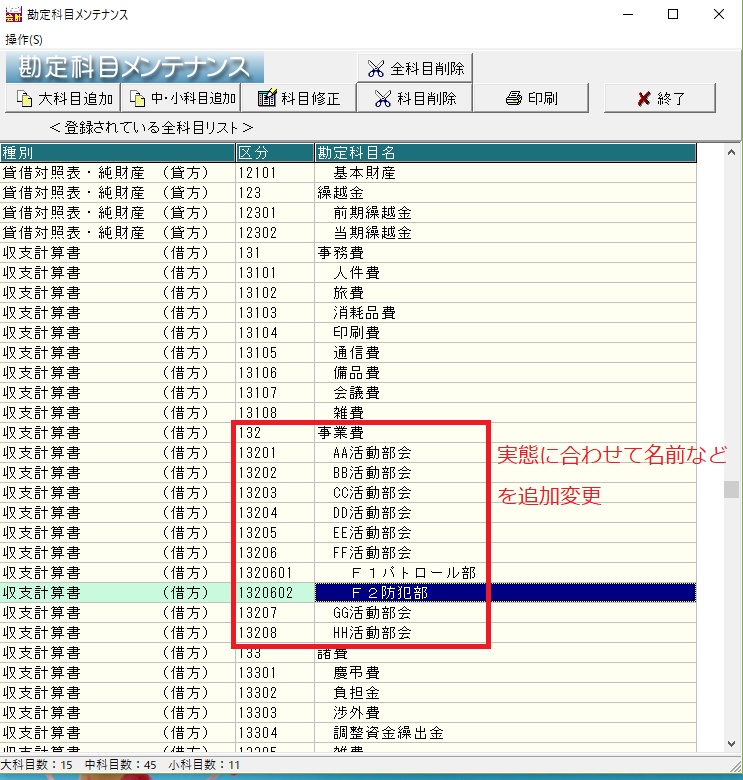
■カスタマイズの結果
例として、ここでは8つの活動部会を追加して、そのうち1つのFF活動部会(地域に貢献する部会)をさらに2つに分けて活動していることを想定したものです。
カスタマイズの最後は、収支計算書の(貸方)側のカスタマイズです。
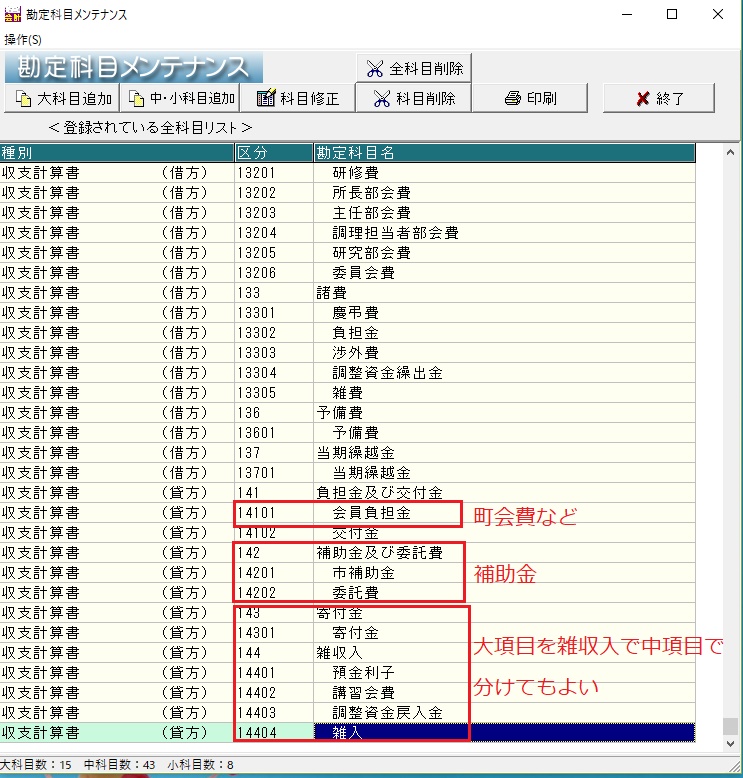
お金の収入の部門側のカスタマイズ
これも、次の赤枠のところなど、大変に重要な内容ですので、ユーザー様の実態をよく把握されてカスタマイズを行ってください。
まとめ・ワンストップ会計
さて、これで勘定科目の設定に関する説明を一通り終えました。
お疲れさまでした。
ここまで完成すると、あとは実務としての会計処理が始まられます。
ここまでの説明で、自治会・PTAのボランティア会計役を引き受けられた方々の中には耳慣れないもう一つの対の用語があったと思います。
そうです、貸方と借方です。
これは明治初期に福沢諭吉たち?が、複式簿記の導入に当たり翻訳した時の造語がそのまま現代に引き継がれているものです。
詳しい説明はできませんが、簡単に言うと
「貸方」=お金の出てくる場所・科目
「借方」=そのお金を使う(支出)する対象・科目
ということです。
この会計ソフトでは、お金が動くきっかけとなったものを伝票(レシートなど)に沿って入力するのですが、その時の入力画面は科目が左右2つに分かれていて、右側に「貸方」を左側に「借方」を並べるようになっています。
これは、決まり事なので、このことだけは不平なく受け入れてほしいと思います。兎にも角にも、ワンストップでこれを1つだけ入れることを繰り返せば、他に一切作業はありません。帳簿、決算書、帳票などお金の動きにまつわる一切が白日の下に現れてくるのですから。
勿論、最後の最後にお役所の説明用に数字を抜き出した並べたりするとき以外は一切、余計な操作はいりません。超高価なマイクロソフトのOffice・ExcelもGoogleスプレッドシートもヒューマンエラーが起きる可能性のあるもの一切不要なのです。
次回から、具体的な入力方法その他について解説していきたいと思います。
お疲れさまでした。
スポンサーリンク