

contents
本ソフトは、2018年8月1日に【PCS予算会計8S】という名前にバージョンアップされ、有料化される旨のアナウンスがありました。
5,800円/1年になるようです。
当面、使い方は変わらないと思いますがご注意願います。
無料の製品を探して本ページにたどり着いた方には大変申し訳ありません。その場合、これ以降は読まなくて結構です。
前回は勘定科目の設定方法の解説をしました。
今回から、いよいよ本番の日常業務(といっても、ボランティア会計担当者にとっては最頻でも1週間ごと、普通は1か月ごと、伝票を溜めすぎた人で3ヶ月程度?)の作業方法を解説いたします。
間が空くと忘れてしまうので身につくまでは1週間に一度程度はいろいろ操作してみましょう。
さて本題ですが、具体的な説明画面が必要な場面が多々ありその都度に例題を埋めながら進めるのは管理人としても大変な労力が要りますので、ここはある年度で実際に扱ったデータを具体例として示して話を進めていきたいと思います。
従って、個人情報に相当する部分はモザイクを掛けていきますが、ご了承ください。
また、前提として、
なので、勘定科目も実際に沿った形で書き換えたものからの説明になります。
(皆様も実際は自分用に適した勘定科目にしているはずですので)
スポンサーリンク
勘定科目の前提形式
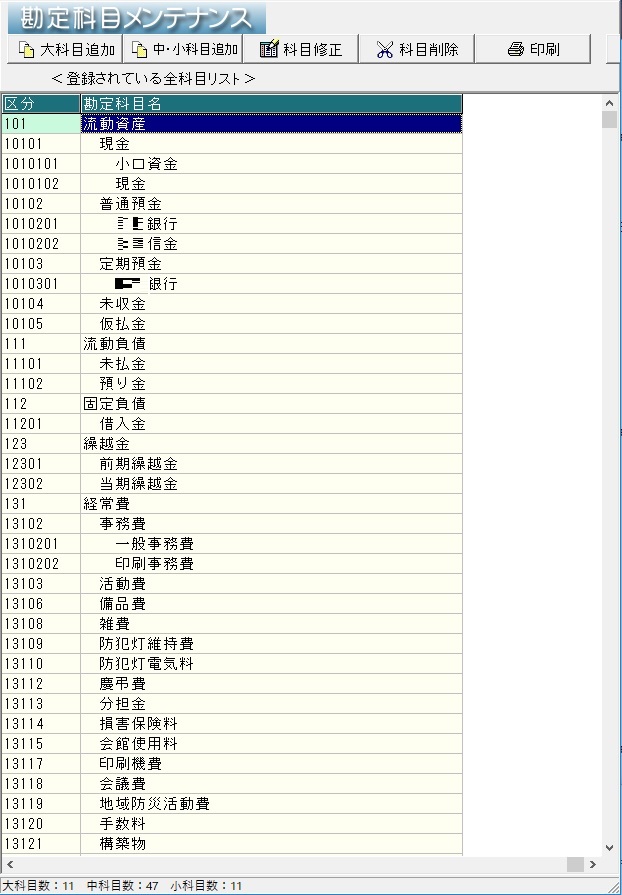
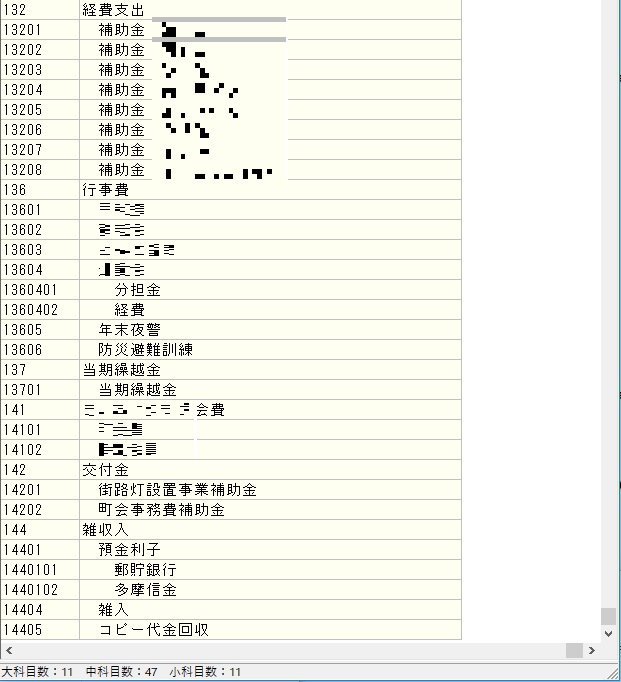
勘定科目を次のように設定しました。事務費よりも経常費として分類していった方が自然だったり、人件費としての計上は無かったりしています。
トップ画面>会計補助処理>勘定科目メンテナンスの画面です。
続き
次に、伝票の入力処理に移っても問題はないですが、一応、予算登録画面の処理を入れてみます。
これは、どの自治会、PTAといえども以前から予算は組んであるはずなので、その資料から入力すればOKです。(もちろん、この章は後でも可能なので読み飛ばして次の章に移っても大丈夫です)
予算登録画面
トップ画面>予算登録ボタンをクリックしてください。
すると次の画面が出ます。
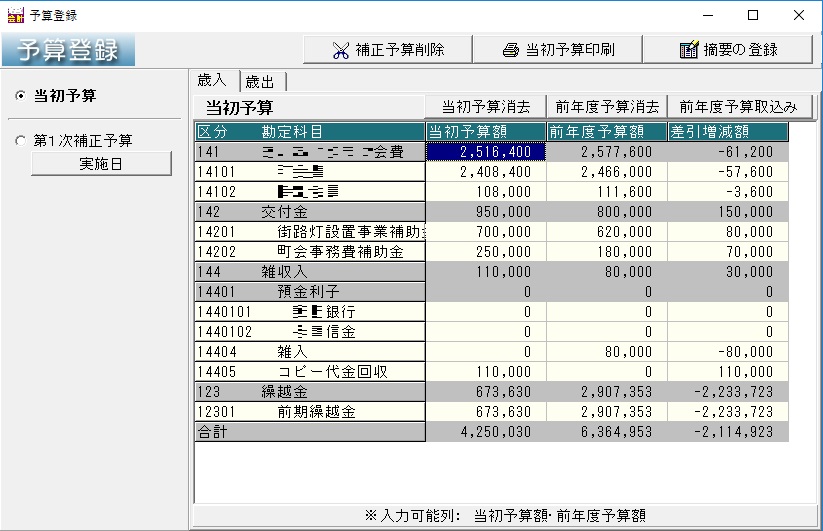
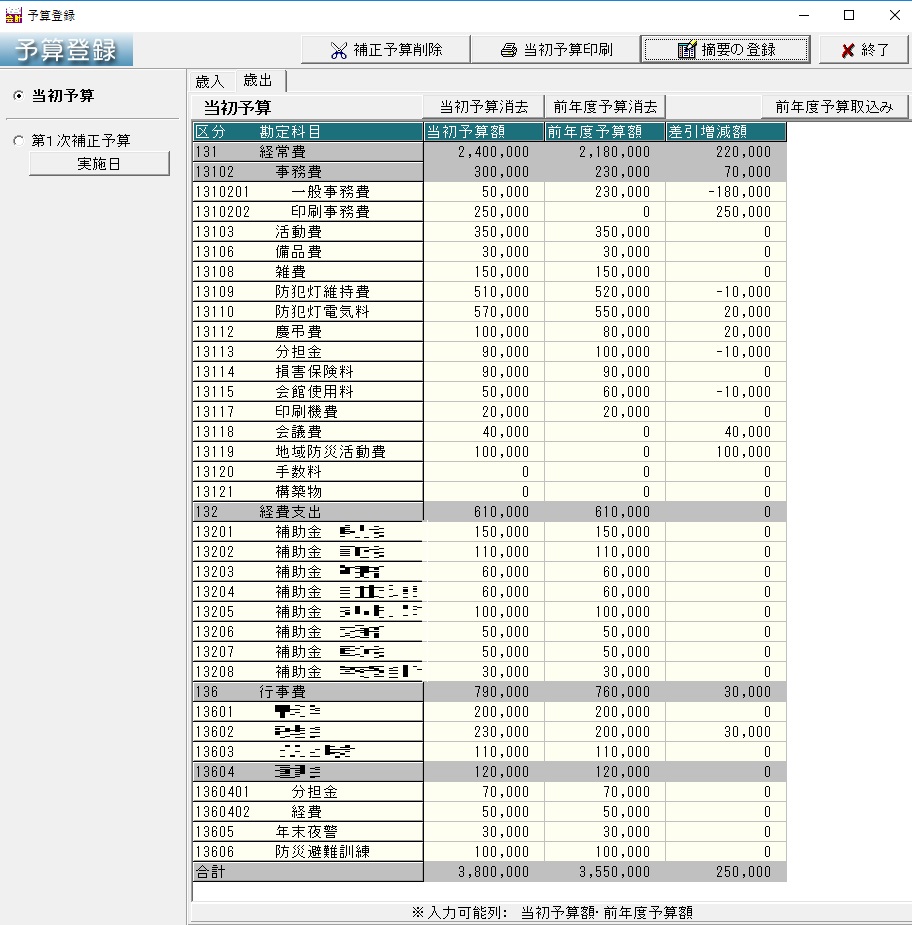
勘定科目で設定した通りの科目に沿った形で、歳入タグ(収入)と歳出タグ(支出)に分かれてありますが、該当する当初予算額を入力していきましょう。
この時、行の背景がグレーの部分は自動計算ですので入力できません。クリーム色の内訳け側に入力していきます。
■予算登録(歳入)例を次に示します。
続いて
■予算登録(歳出)例を次に示します。
はい、おまたせしました。いよいよ伝票の入力画面です。
伝票の入力
トップ画面>「伝票」ボタンをクリックします。
すると、伝票入力の次の初期画面が出ます。この例では、一期分が完了したものを出していますので、最終入力した小口資金として別に分けていたものを銀行に戻したようになっています。(この時は銀行残を最終残とした関係で)
通常は最新日時で入力した画面が出ます。
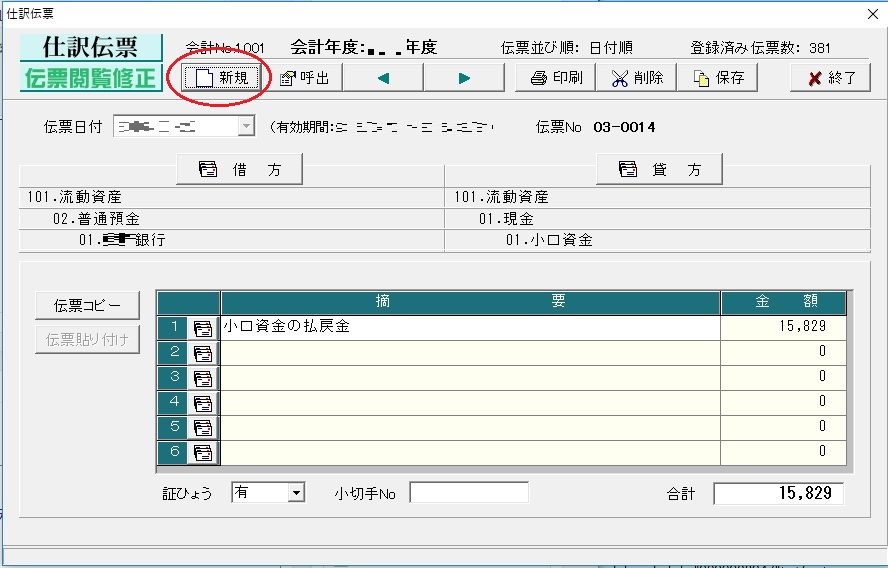
ここから、「新規」ボタンをクリックして伝票入力の開始です。
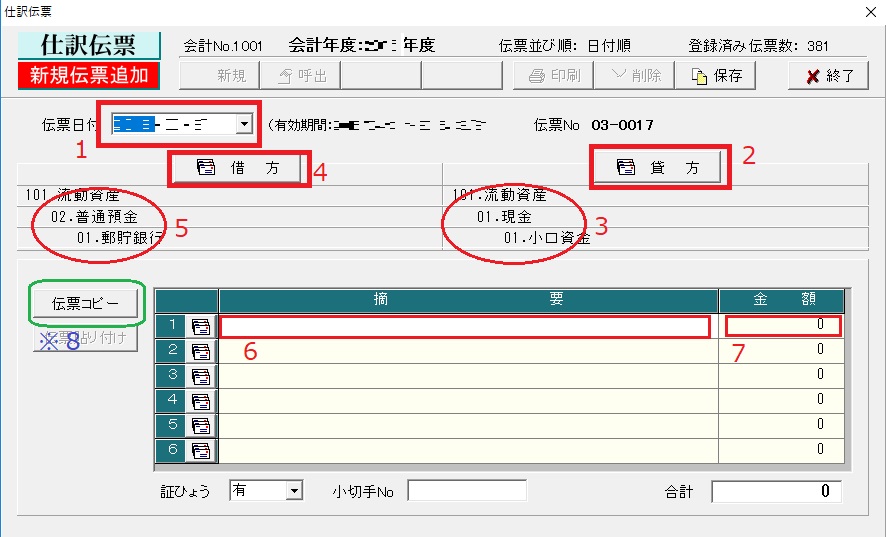
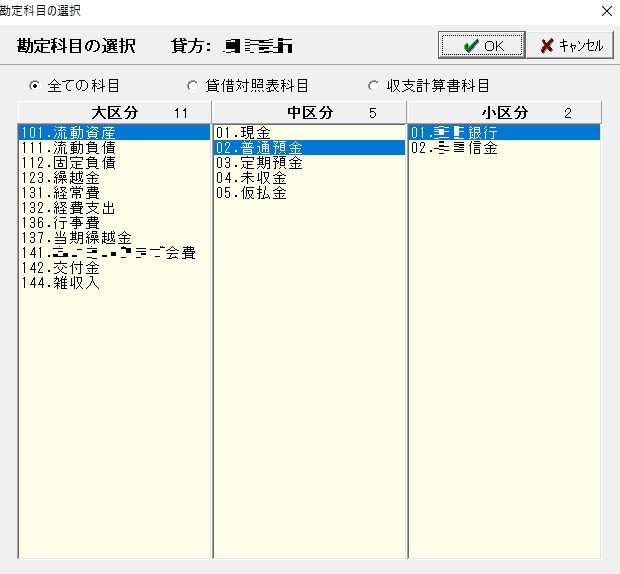
■伝票入力手順のまとめ
- 伝票の日付を選択します。右側の選択ボタンをクリックすると、カレンダーが出ますので、そこから該当する月と日を選んでください。(期にまたがらない限り、伝票や領収書の日付を選択するのが基本です。もちろん変更できますが、一回登録した後は、同じ内容で登録日だけを修正することはできません。その場合は、一旦登録日を変更したものを登録後、元の伝票を呼び出して削除すると可能です。伝票入力で唯一面倒な作業ですので、入力時の登録日の誤りはよくチェックしましょう)
- 次に「貸方」ボタンをクリックします。1件でも登録すると、「貸方」の内容は、直前の内容を引き継ぎますので、同じ種類の勘定科目を連続して入れると合理的です。(登録日と摘要内容だけが変わる)
- 貸方の選択画面:貸方は最初の勘定科目登録画面で貸方になりうる一覧から選びますが、要するにお金を出す科目が入る場所だと考えてください。
- 続いて、「借方」ボタンをクリック。「借方」の内容は、直前の内容を引き継ぎますので、同じ種類の勘定科目を連続して入れると合理的です。
- 借方の選択画面:借方は同様に最初の勘定科目登録画面で借方になりうる一覧から選びますが、要するにお金を支出する相手先科目が入る場所だと考えてください。
- 資金が動くきっかけの内容を記入します。(原則は、相手の名前と収入/支出の内容です。例えば高島屋から贈答品を買った場合6の内容には、
高島屋:贈答品A
などです。 - その金額を記入します。そして保存します。これで、1件の伝票処理は終わりました。
- 続く伝票内容が、摘要の内容までほとんど同じでしたら、7項で保存をクリックする前に「伝票コピー」ボタンをクリックしておくと、次の新規項目でその下の「伝票貼り付け」ボタンで、コピーデータが生成されるのでそれを修正すると早いです。(なお、伝票コピーでは伝票の日付はコピーされません)
- ※伝票入力画面の最下行に証ひょう(証憑)選択と小切手No入力画面がありますが、必要に応じて入力してください。
スポンサーリンク
入力伝票の確認
伝票入力が終了した時点で、または途中確認したい場合、一旦右上の「終了」ボタンをクリックして、新規入力を停止します。
すると、伝票入力の初期画面(伝票閲覧修正)が現れますので、次のように「呼出」ボタンをクリックすると、入力したすべての伝票一覧が出ますので、どこまで入力したかなどの確認ができます。
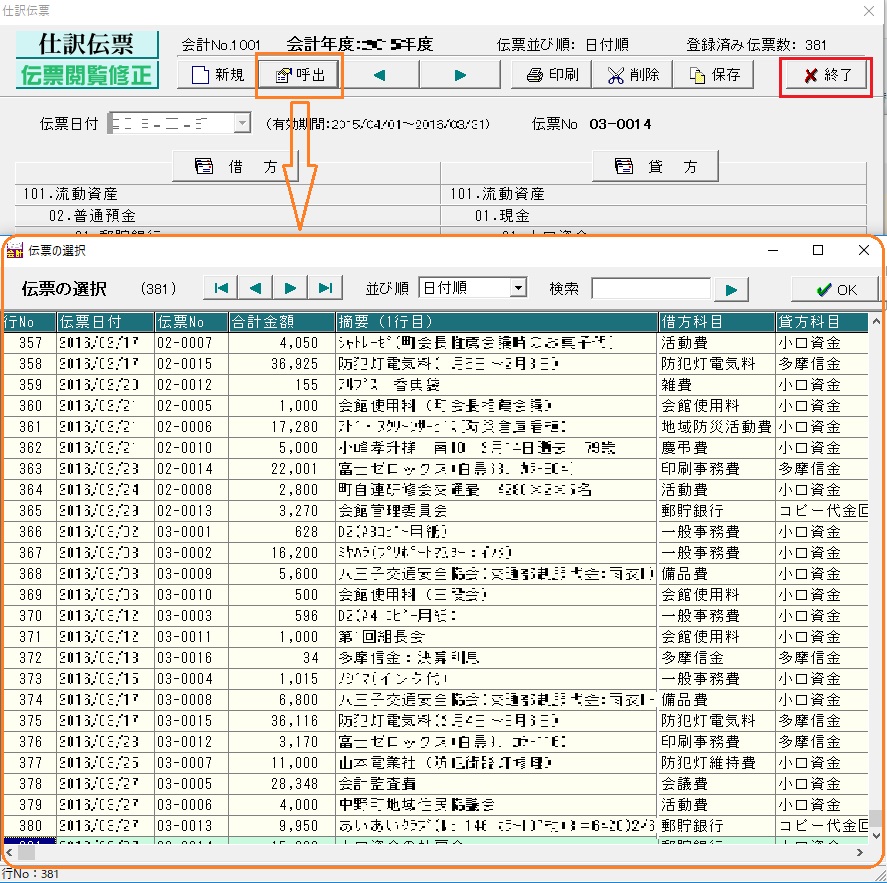
この画面での表示順は、デフォルトで伝票の「日付順」ですが、それ以外にも
・伝票No順
・金額順
・借方科目順
・貸方科目順
の5種類の中から選んで変更できますのでとても便利です。
特に、貸方・借方順の並べ替えは、同一種類で伝票入力している時の感覚にピッタリですので、良く使います。
※ 摘要の表現などが長く途中で切れて見づらい場合は、上部緑の見出しタイトルの切れ目にカーソルを合わせると横方向のサイズを変えることが出来ます。
また、一覧の中から任意の個所にカーソルを置くと(薄緑色)に変わりますが、そのままダブルクリックで再び伝票閲覧修正の入力トップ画面に移行します。
伝票入力の終了
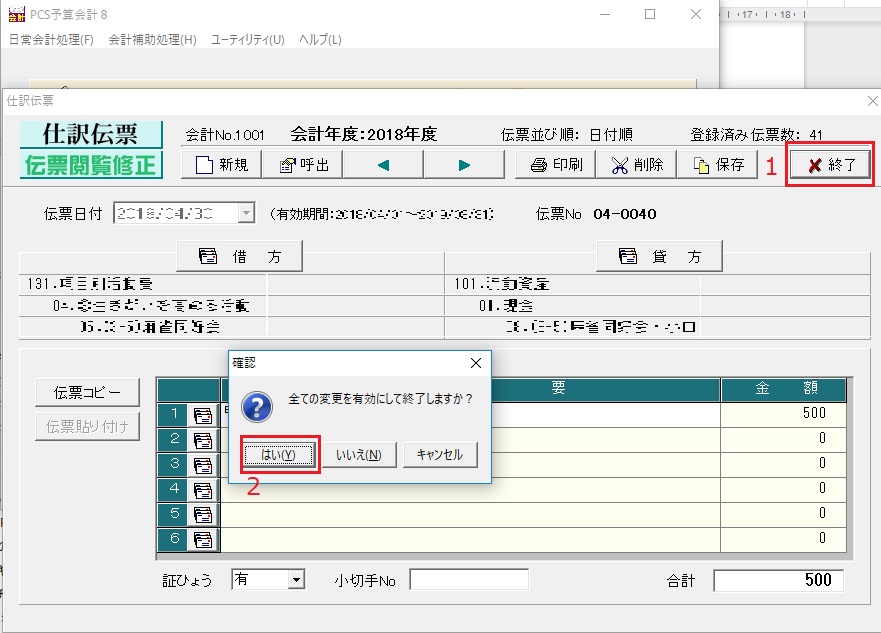
この状態から、伝票入力を本当に終了する場合は、右上の「終了」ボタンをクリックすると確認画面が現れますので、全ての変更を有効にするを「はい」ボタンをクリックして終了します。これをうっかり『いいえ』とすると、ここまで入力してきた全てが水の泡となるのでご注意ください。(管理人は慌て者で何回かうっかりを行ってしまい、そのたびに心が折れて泣きながらやり直したことがあります。)
まとめ
伝票の入力に関しては、ご理解いただけたでしょうか。
これが、毎回の処理で入力する全てですが、やってみると、前回の勘定科目の設定よりは遥かに簡単で、操作も分かり易く、難しいところはないですね。
この入力だけを毎回続けていけば、伝票にまつわる一切のまとめや帳票、計算の処理を、この優秀な会計ソフト側で行ってくれます。
今回は、ここまでです。
次回は、月末などに会計報告のために、まとめ資料(帳票)を印字したりする方法について解説いたします。
大変お疲れさまでした。
スポンサーリンク