


本ソフトは、2018年8月1日に【PCS予算会計8S】という名前にバージョンアップされ、有料化される旨のアナウンスがありました。
5,800円/1年になるようです。
当面、使い方は変わらないと思いますがご注意願います。
無料の製品を探して本ページにたどり着いた方には大変申し訳ありません。その場合、これ以降は読まなくて結構です。
PCS予算会計の解説も、今回で最終回となります。なお、今後追加した方がよいと判断した場合には続編を記載いたします。
では本題です。
今回は、日常会計処理でよく行われるデータのバックアップとリストアについてご説明いたします。
また会計年度切替え時の処理と会計年度切替えについてもご説明します。どちらも簡単な作業なのですぐにご理解いただけると思います。
スポンサーリンク
バックアップとリストア
読んで字のごとく、会計データをバックアップしたり、バックアップした会計データを回復したりする機能です。
作業するたびに毎回行う必要はありませんが、最低でも月に1回月末または月初めの作業のタイミングで行っておくことをお勧めいたします。
管理人がこの5年間で実際に会計データが壊れたという事は一度もありませんが、金銭出納帳のノートを取らない代わりにパソコンで記録しているわけですから、念には念を入れて必ず取っておいてください。
バックアップする相手のメディアは通常バックアップ用としては使用しているパソコンのハードディスク(HDD)の空きエリアでも構いませんが、月に一度のバックアップにはもう一つ別のメディア媒体(USBメモリー等)にバックアップしてください。
こうすることで、仮に使用中のパソコンが不慮の事故で壊れたとしてもデータはUSB等の別メディアでバックアップした時点までは一瞬で回復します。
万が一、バックアップを取ることなく、かつパソコンが壊れでもしたら、全てやり直しになるので心が折れるどころではなくなりますので、心してバックアップだけはお願いいたします。
バックアップ
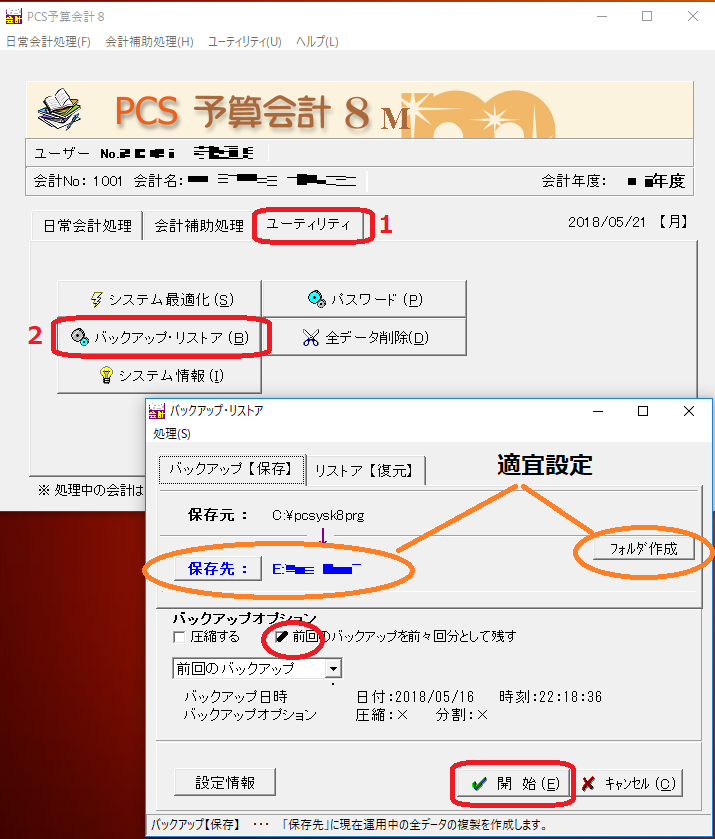 設定方法は、
- ユーティリティタブをクリック
- バックアップ・リストアボタンをクリック
- すると次のバックアップ・リストア窓が開くので、バックアップデータの保存先を選択(例題では、Eドライブのルートフォルダーを指定しています)、またはフォルダを作成することもできます。
- 前回のバックアップを前々回分として残すにチェックを入れた方が良いです(どちらでもよいが)
- 「開始」ボタンをクリックすると次の確認窓が開きます。

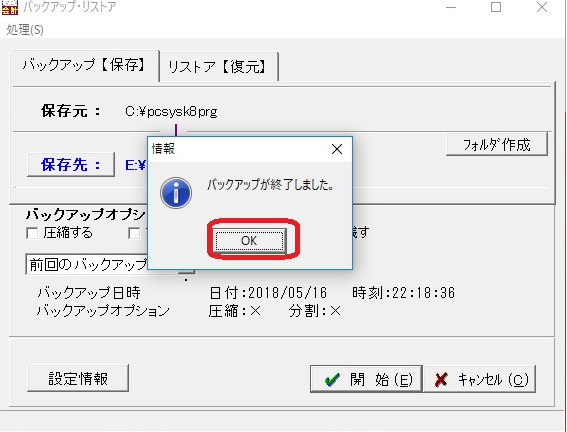
ここで「はい(Y)」をクリックするとバックアップが開始され、しばらくすると次の画面が出たらバックアップ成功です。
3backup_restore
「OK」ボタンをクリックします。
これでバックアップは完了です。
リストア
同様にリストア(会計データの回復)は
- ユーティリティタブをクリック
- バックアップ・リストアボタンをクリック
- すると次のバックアップ・リストア窓が開くので、リストアタブをクリックしバックアップデータが保存されているフォルダを選択(例題では、Eドライブのルートフォルダを指定しています)した後、「開始ボタン」をクリックすると、バックアップデータからのリストア(回復処理)が行われ、バックアップしたデータに塗り替わります。
このリストアは、よほどのことがないと行われませんが、一応ご説明まで。
ただ、USBにバックアップしたデータを別のパソコンなどでリストアして作業するという事は行われるかもしれません。
スポンサーリンク
新会計年度作成
会計年度の期末になると決算が行われ、決算データの結果を持って次年度の初期処理を行うわけですが、このとき、新会計年度作成処理を起動します。
この処理では、年度の切り替わり時に最低限引き継ぐ必要のあるものが引き継がれます。
初めてこのPCS予算会計を導入したときは、開始残高や繰越金などの情報を最初に設定しないといけなかったのですが、2年目からは自動的に引き継がれますので、処理の思想も連続的に引き継がれますので、仮に会計の担当者が切り替わっても、作業自体は人によって変化することはないので非常に汎用的な仕組みとなっています。
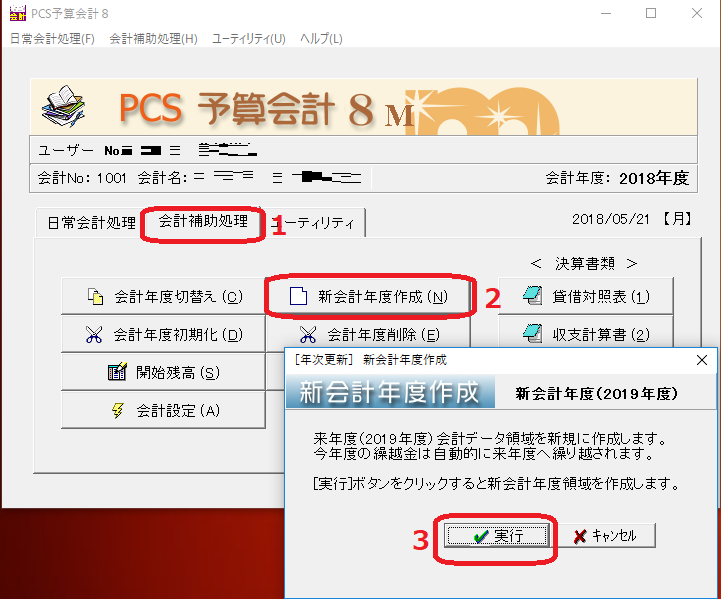
操作手順は以下の通りです。
- 会計補助処理タグをクリック
- 「新会計年度作成」ボタンをクリック
- 新会計年度作成確認画面が出るので「実行」をクリック
するだけで、次の期への引継ぎエリアが作成されます。
会計年度の切替え
その他、このPCS予算会計ソフトはこの会計補助処理タグから別に、会計年度の切り替えができます。(現在のところ過去5年間のどこにでも戻ることが可能であることは確認しています)
勿論当然、決算終了した内容を変更することはできませんが、いつでも過去にさかのぼって帳票を調べたり伝票を観たりすることも一瞬の作業で可能です。
操作は、会計補助処理タグ>「会計年度切替え」ボタンで過去の会計一覧が出るので、さかのぼりたい、どれか一つの年度を選ぶだけと実に簡単ですので画像は省略いたします。
まとめ
今回を含めて6回にわたって「PCS予算会計8M」のとても有用な自治会・PTA用の会計ソフトの解説を行ってきました。いかがでしたでしょうか?
総務省が発表しているデータによると自治会や町内会などの地域住民の団体は、2007年度調べと少し古いですが全国で296,770の団体もあります。
更に自治会及び町内会と銘打っている団体はそのうちの67.4%、実に18万団体にもなります。勿論、世界的に見ても似たような団体はあるものの、いわゆる自治会や町内会ほどに高度に発達した地域団体は無いようです。
これtらの原点は敗戦直後に生じた互助の精神の高まりにあって、以後、爆発的に増えてきた地域団体も、バブル経済時代から下火になってきたものの、大きな震災を経験することで、また増加傾向の兆しが見えているとのことです。
これだけの数の住民団体も、基本はボランティアとはいえ、住民が会費を拠出し、行政が補助金として出したお金を動かしながら運営しているわけです。
この貴重な資金を運用していくには金額の多寡にかかわらず、どうしても会計処理はついて回ります。昔、パソコンが身近ではなかった時代は皆手探り、または見様見真似で会計処理を行ってきました。

現代にあって、パソコンを使ったとても便利なシステムが供給されるようになっても、パソコンは使っているものの、単に帳面をパソコンの表計算ソフトに変えただけで処理している内容は旧態然としているのはまさに機会損失の何物でもありません。ましてや、先ほどの団体数を示す数値の通りの団体がありながら時代に適合した本来のパソコンの使い方をしているのはほんの一握りに限られています。どれほどの費用対効果のにおける時間的損失があるのでしょうか。
今回の、PCS予算会計のような優れた会計ソフトがもっともっと、多くの自治会などに採用され、正確さと明快さ、そして時間的ロスをなくすことの自治会・会計革命に貢献できることを心から祈るものです。
本、PCS予算会計の解説シリーズ・序章にも書きましたが、改めて具体的貢献内容を記載しておきます。
最後に、PCS予算会計8Mを開発されたPCサービス社に心からの感謝を申し上げたいと思います。
なお、序章でも述べましたが、開発元から正式に
が公開されていますので、基本的にはそちらを参照してください。
以上で、無料で簡単!超便利な会計ソフト「PCS予算会計8M」の解説をここまで、お読みいただきまして、ありがとうございました。
大変にお疲れさまでした。
ご不明な点がございましたら、何なりと問い合わせメールの書式からお問い合わせください。
スポンサーリンク